![6 cách gửi email hàng loạt hiệu quả, miễn phí [2026]](/_next/image?url=https%3A%2F%2Fstringee.cogover.com%2Ffiles%2F0%2Fasia-1_1X_2ZX4QEKMUV%2Foriginal%2Fbanner.png%3Fredirect%3Dtrue&w=3840&q=75)
Email vẫn là một trong những kênh tiếp thị mang lại hiệu quả đầu tư cao nhất cho doanh nghiệp. Theo nhiều khảo sát trong ngành, cứ mỗi 1 đồng chi cho email marketing, doanh nghiệp có thể thu về gấp hàng chục lần giá trị đó - một con số mà ít kênh quảng cáo nào đạt được.
Tuy nhiên, việc ngồi soạn từng email rồi gửi cho từng người nhận là cách làm tốn thời gian, dễ sai sót và gần như không thể mở rộng khi danh sách khách hàng lên đến hàng trăm hay hàng nghìn người. Chưa kể, nếu gửi không đúng cách, email của bạn rất dễ bị đánh dấu là thư rác.
Bài viết này sẽ hướng dẫn bạn 6 cách gửi email hàng loạt, sắp xếp từ phương pháp miễn phí, phù hợp cho nhóm nhỏ, đến giải pháp chuyên nghiệp dành cho doanh nghiệp. Kèm theo đó là những lưu ý quan trọng để email của bạn vào đúng hộp thư đến, không rơi vào mục thư rác.
1. Email hàng loạt là gì? Khi nào doanh nghiệp cần gửi email hàng loạt?
Email hàng loạt là hình thức gửi cùng một nội dung email hoặc nội dung được cá nhân hoá theo mẫu đến nhiều người nhận cùng một lúc. Thay vì soạn và gửi từng email riêng lẻ, người gửi chỉ cần chuẩn bị một bản mẫu và danh sách người nhận, hệ thống sẽ tự động gửi đi cho toàn bộ danh sách.
Dưới đây là những tình huống phổ biến mà doanh nghiệp cần gửi email hàng loạt:
- Thông báo nội bộ: gửi thông tin chính sách mới, lịch nghỉ lễ, hay cập nhật quan trọng đến toàn bộ nhân viên.
- Chăm sóc khách hàng: gửi lời chúc sinh nhật, thông báo ưu đãi dành riêng cho khách hàng thân thiết, hoặc khảo sát mức độ hài lòng.
- Giới thiệu sản phẩm, dịch vụ mới: thông báo đến danh sách khách hàng tiềm năng về sản phẩm vừa ra mắt hoặc tính năng mới.
- Gửi báo giá, catalogue: gửi bảng giá cập nhật hoặc tài liệu sản phẩm cho đối tác, đại lý.
- Theo dõi và chăm sóc khách hàng tiềm năng: gửi chuỗi email để duy trì liên lạc với những người đã quan tâm đến sản phẩm nhưng chưa mua hàng.
- Chương trình khuyến mãi: thông báo các đợt giảm giá, chương trình tri ân khách hàng theo mùa.
Lưu ý phân biệt: Email hàng loạt gửi nội bộ (thông báo cho nhân viên) và email marketing gửi ra ngoài (đến khách hàng) có yêu cầu khác nhau. Email marketing cần tuân thủ các quy định chống thư rác, phải có nút cho phép người nhận huỷ đăng ký, và cần cấu hình kỹ thuật phức tạp hơn để đảm bảo tỷ lệ gửi thành công.
Xem thêm: Email marketing là gì? Tự động hóa chiến dịch Email marketing hiệu quả
2. 6 cách gửi email hàng loạt từ cơ bản đến chuyên nghiệp
2.1. Cách 1: Gửi email hàng loạt bằng Gmail (Cc/Bcc)
Gmail là công cụ quen thuộc nhất và hoàn toàn miễn phí. Nếu bạn chỉ cần gửi cùng một nội dung cho một nhóm nhỏ (dưới 50 người), đây là cách đơn giản nhất.
Các bước thực hiện:
- Đăng nhập Gmail, nhấn "Soạn thư" (Compose).
- Tại ô "Đến" (To), nhập địa chỉ email của nhóm người nhận. Nếu muốn bảo mật danh sách người nhận, nhấn vào "Bcc" ở góc phải để chuyển sang chế độ gửi ẩn.
- Nhập tiêu đề và nội dung email như bình thường.
- Nhấn "Gửi" (Send).
Phân biệt Cc và Bcc:
- Cc (Carbon Copy): Tất cả người nhận đều nhìn thấy danh sách email của nhau. Phù hợp khi gửi trong nội bộ, mọi người đều biết ai cùng nhận email.
- Bcc (Blind Carbon Copy): Người nhận không nhìn thấy danh sách email của nhau. Phù hợp khi gửi cho khách hàng hoặc đối tác bên ngoài, cần bảo mật thông tin.
Giới hạn cần biết:
- Tài khoản Gmail cá nhân: tối đa 500 email/ngày.
- Tài khoản Google Workspace (doanh nghiệp): tối đa 2.000 email/ngày.
- Không có khả năng cá nhân hoá nội dung (mọi người nhận cùng một email giống hệt nhau).
- Không có công cụ theo dõi xem ai đã mở email, ai đã nhấp vào liên kết.
- Gửi số lượng lớn bằng Cc/Bcc dễ bị Gmail đánh dấu là hoạt động bất thường, có nguy cơ khoá tài khoản tạm thời.
Phù hợp với: Thông báo nhanh cho nhóm nhỏ dưới 50 người, gửi email nội bộ đơn giản.
2.2. Cách 2: Gửi email hàng loạt bằng Mail Merge (Google Sheets)
Mail Merge là tiện ích mở rộng trên Google Sheets, cho phép bạn gửi email hàng loạt qua Gmail nhưng có thể cá nhân hoá nội dung cho từng người nhận. Ví dụ, mỗi email sẽ tự động điền đúng tên, công ty, chức vụ của người nhận, thay vì gửi một email chung chung cho tất cả.
Các bước thực hiện:
- Mở Google Sheets, cài đặt tiện ích Mail Merge (ví dụ: "Mail Merge with Attachments" hoặc "Yet Another Mail Merge") từ mục Tiện ích bổ sung (Add-ons).
- Tạo bảng dữ liệu trên Sheets với các cột thông tin: Email, Họ tên, Công ty, và bất kỳ trường cá nhân hoá nào bạn muốn.
- Soạn nội dung email mẫu. Tại những vị trí cần cá nhân hoá, chèn tên cột tương ứng (ví dụ: {{Họ tên}}, {{Công ty}}).
- Chọn danh sách người nhận và nhấn gửi. Tiện ích sẽ tự động thay thế các trường cá nhân hoá bằng dữ liệu từ bảng Sheets.
Ưu điểm nổi bật:
- Cá nhân hoá nội dung email (chèn tên, công ty, số điện thoại... vào nội dung).
- Hẹn giờ gửi email, có thể đặt lịch gửi khác nhau cho từng người nhận.
- Đính kèm file riêng cho từng email (ví dụ: mỗi khách hàng nhận một file báo giá khác nhau).
- Miễn phí hoặc chi phí rất thấp.
Giới hạn:
- Vẫn phụ thuộc vào giới hạn gửi email của Gmail (500–2.000 email/ngày).
- Không có bảng phân tích chiến dịch (tỷ lệ mở, tỷ lệ nhấp...) ở mức chuyên sâu.
- Thiết lập ban đầu có thể hơi phức tạp với người chưa quen Google Sheets.
Phù hợp với: Doanh nghiệp nhỏ cần gửi email cá nhân hoá cho 50–500 người, ví dụ gửi thư mời sự kiện, gửi báo giá theo từng khách hàng.
2.3. Cách 3: Gửi email hàng loạt bằng Outlook kết hợp Word và Excel
Nếu doanh nghiệp đang sử dụng bộ ứng dụng Microsoft 365 (Outlook, Word, Excel), bạn có thể tận dụng tính năng Trộn thư (Mail Merge) có sẵn để gửi email hàng loạt mà không cần cài thêm phần mềm nào.
Chuẩn bị:
- File Excel chứa danh sách người nhận (các cột: Họ tên, Email, Công ty, và bất kỳ trường cá nhân hoá nào).
- File Word để soạn nội dung email mẫu.
- Outlook đã được cài đặt và đăng nhập tài khoản email.
Các bước thực hiện:
- Mở file Word đã soạn nội dung. Vào tab "Mailings" (Thư) → chọn "Start Mail Merge" → chọn "Email Messages".
- Chọn "Select Recipients" → "Use an Existing List" → chọn file Excel chứa danh sách người nhận.
- Tại những vị trí cần cá nhân hoá trong nội dung email, nhấn "Insert Merge Field" và chọn trường thông tin tương ứng (Họ tên, Công ty...).
- Nhấn "Preview Results" để xem trước email sẽ gửi cho từng người.
- Nhấn "Finish & Merge" → "Send Email Messages". Chọn định dạng HTML để giữ nguyên kiểu chữ và hình ảnh.
Lưu ý quan trọng:
- Outlook phải được mở song song trong suốt quá trình gửi.
- Chọn định dạng "HTML" (không chọn "Plain Text") để email hiển thị đẹp với đầy đủ màu sắc, kiểu chữ.
- Phương pháp này phù hợp khi toàn bộ email đều có chung file đính kèm. Nếu cần đính kèm file khác nhau cho từng người, bạn cần dùng tiện ích bổ sung.
Phù hợp với: Doanh nghiệp đã sử dụng Microsoft 365, cần gửi email có nội dung cá nhân hoá kết hợp file đính kèm (báo cáo, hợp đồng, catalogue).
2.4. Cách 4: Gửi email hàng loạt bằng Google Drive
Đây là cách đơn giản khi bạn cần chia sẻ cùng một tài liệu, hình ảnh hoặc video dung lượng lớn cho nhiều người thông qua Google Drive.
Cách thực hiện:
- Tải file hoặc folder lên Google Drive.
- Nhấn chuột phải vào file/folder → chọn "Chia sẻ" (Share).
- Nhập danh sách email người nhận, tuỳ chỉnh quyền truy cập (Xem, Nhận xét, hoặc Chỉnh sửa).
- Thêm lời nhắn nếu cần, rồi nhấn "Gửi" (Send).
Ưu điểm lớn nhất của cách này là không giới hạn dung lượng file đính kèm, vì người nhận truy cập trực tiếp vào Drive thay vì tải file qua email. Tuy nhiên, đây không phải giải pháp email marketing, mà chỉ phù hợp để chia sẻ tài liệu nội bộ hoặc gửi file cho đối tác.
Phù hợp với: Gửi tài liệu, video, báo cáo dung lượng lớn cho nhóm nội bộ hoặc đối tác.
2.5. Cách 5: Sử dụng phần mềm email marketing chuyên dụng
Khi doanh nghiệp cần gửi email cho hàng nghìn người, chạy chiến dịch marketing bài bản với khả năng đo lường hiệu quả, các cách miễn phí ở trên sẽ không còn đáp ứng được. Lúc này, phần mềm email marketing chuyên dụng là lựa chọn phù hợp.
Một số phần mềm phổ biến:
- Quốc tế: Mailchimp, Brevo (tên cũ là Sendinblue), GetResponse, HubSpot.
- Việt Nam: Zetamail, SlimEmail, BizMail, Top Email.
Tính năng vượt trội so với gửi thủ công:
- Thiết kế email đẹp mắt: Kho mẫu email có sẵn, trình chỉnh sửa kéo-thả giúp tạo email chuyên nghiệp mà không cần biết lập trình.
- Cá nhân hoá nâng cao: Tự động chèn tên, công ty, sản phẩm đã quan tâm... vào nội dung email.
- Lên lịch gửi: Đặt thời gian gửi tối ưu, hệ thống sẽ tự động gửi đúng lịch.
- Phân nhóm danh sách: Chia danh sách người nhận theo ngành nghề, vị trí địa lý, hành vi mua hàng... để gửi nội dung phù hợp nhất.
- Báo cáo chi tiết: Theo dõi được bao nhiêu người đã mở email, bao nhiêu người nhấp vào liên kết, bao nhiêu người huỷ đăng ký.
- Thử nghiệm A/B: Gửi thử 2 phiên bản tiêu đề email khác nhau cho một nhóm nhỏ, xem phiên bản nào hiệu quả hơn rồi mới gửi cho toàn bộ danh sách.
- Tuân thủ quy định chống thư rác: Tự động thêm nút huỷ đăng ký, xác thực tên miền gửi, tránh bị đánh dấu là spam.
Giới hạn:
- Chi phí hàng tháng (từ vài trăm nghìn đến vài triệu đồng tuỳ theo số lượng email và tính năng).
- Chỉ tập trung vào việc gửi email, không kết nối trực tiếp với dữ liệu bán hàng, khách hàng của doanh nghiệp.
Phù hợp với: Đội marketing chạy chiến dịch email thường xuyên, cần gửi cho hàng nghìn người với báo cáo chi tiết về hiệu quả chiến dịch.
2.6. Cách 6: Gửi email hàng loạt từ phần mềm CRM
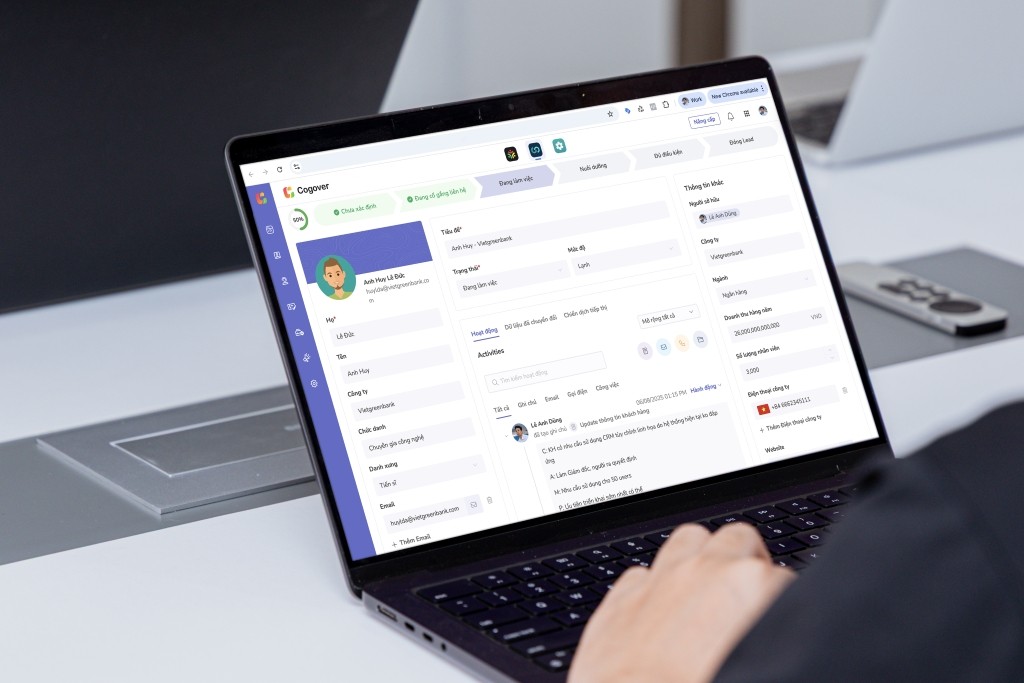
Đây là bước nâng cấp quan trọng nhất so với các cách kể trên: thay vì gửi email rời rạc, doanh nghiệp kết hợp việc gửi email trực tiếp với dữ liệu khách hàng trong phần mềm quản lý quan hệ khách hàng (CRM). Nói cách khác, bạn biết rõ mình đang gửi email cho ai, người đó đang ở giai đoạn nào trong quá trình mua hàng, và email nào sẽ phù hợp nhất với họ.
Lợi ích khi gửi email từ CRM:
- Gửi đúng người, đúng thời điểm: Hệ thống tự động lọc danh sách gửi dựa trên thông tin sẵn có. Ví dụ chỉ gửi email giới thiệu sản phẩm mới cho nhóm khách hàng đang ở giai đoạn tìm hiểu, hoặc gửi email ưu đãi cho nhóm đã nhận báo giá nhưng chưa chốt đơn.
- Tự động hoá chuỗi email: Khi một khách hàng tiềm năng được tạo mới trong hệ thống, CRM có thể tự động gửi email chào mừng. Khi khách hàng chuyển sang giai đoạn "đã nhận báo giá", hệ thống tự động gửi email theo dõi sau 3 ngày. Toàn bộ quy trình này chạy tự động, không cần nhân viên thao tác thủ công.
- Theo dõi lịch sử tương tác: Nhân viên kinh doanh nhìn vào hồ sơ khách hàng sẽ thấy toàn bộ email đã gửi, email nào đã được mở, liên kết nào đã được nhấp. Từ đó đánh giá mức độ quan tâm của khách hàng và lên kế hoạch chăm sóc tiếp theo.
- Đo lường hiệu quả theo doanh thu: Không chỉ biết bao nhiêu người mở email, mà còn biết chiến dịch email đó mang lại bao nhiêu cơ hội bán hàng, bao nhiêu đơn hàng thực tế.
Ví dụ với Cogover CRM: Cogover là nền tảng quản trị doanh nghiệp tổng thể tích hợp sẵn tính năng gửi email hàng loạt ngay trong phân hệ CRM. Doanh nghiệp có thể:
- Tạo mẫu email với biến động: soạn một mẫu email, hệ thống tự động chèn tên khách hàng, tên công ty, sản phẩm đang quan tâm... vào đúng vị trí.
- Thiết lập quy trình gửi email tự động: sử dụng trình thiết kế quy trình kéo-thả (không cần lập trình), cấu hình để hệ thống tự gửi email khi khách hàng đạt đến một trạng thái nhất định. Ví dụ: tự gửi email báo giá khi cơ hội chuyển sang giai đoạn "Đã trình bày giải pháp".
- Xem lịch sử gửi email trên từng hồ sơ khách hàng: mọi email đã gửi đều được lưu lại trong hồ sơ khách hàng, giúp đội kinh doanh nắm rõ bối cảnh trước khi liên hệ.
- Kết hợp đa kênh: ngoài email, Cogover còn hỗ trợ gửi tin nhắn Zalo ZNS, gọi điện qua tổng đài tích hợp, chat qua Facebook - tất cả quản lý trên cùng một nền tảng.
Phù hợp với: Doanh nghiệp muốn quản lý khách hàng và gửi email marketing trên cùng một nền tảng, tránh phải mua riêng phần mềm CRM và phần mềm email marketing.
3. 5 lưu ý quan trọng để email hàng loạt không bị rơi vào thư rác
Gửi email hàng loạt mà rơi vào mục thư rác thì coi như công sức soạn nội dung đổ sông đổ bể. Dưới đây là 5 điều bạn cần chú ý để email đến đúng hộp thư đến của người nhận:
3.1. Xác thực tên miền gửi email
Trước khi gửi email hàng loạt từ tên miền doanh nghiệp (ví dụ: @congtyabc.vn), bạn cần cấu hình ba bản ghi quan trọng trong hệ thống quản lý tên miền: SPF, DKIM và DMARC.
Ba bản ghi này giúp các nhà cung cấp email (Gmail, Outlook...) xác nhận rằng email gửi từ tên miền của bạn là hợp lệ, không phải giả mạo. Nếu thiếu các bản ghi này, email rất dễ bị chặn hoặc đưa vào thư rác.
3.2. Cân bằng tỷ lệ nội dung chữ và hình ảnh
Một email chuyên nghiệp nên có khoảng 70% nội dung chữ và 30% hình ảnh. Email chỉ toàn hình ảnh (hoặc chỉ có một bức ảnh lớn chứa toàn bộ nội dung) là dấu hiệu phổ biến của thư rác, và rất dễ bị các bộ lọc chặn lại.
3.3. Luôn có liên kết cho phép huỷ đăng ký
Mọi email marketing gửi cho khách hàng đều bắt buộc phải có nút hoặc liên kết "Huỷ đăng ký" ở cuối email. Đây không chỉ là yêu cầu pháp lý theo tiêu chuẩn quốc tế, mà còn giúp giảm tỷ lệ bị đánh dấu thư rác, vì nếu người nhận không tìm thấy cách huỷ, họ sẽ nhấn nút "Báo cáo thư rác" thay thế.
3.4. Tạo độ uy tín với tên miền mới trước khi gửi số lượng lớn
Nếu bạn vừa mua một tên miền mới hoặc lần đầu sử dụng tên miền để gửi email hàng loạt, đừng gửi ngay hàng nghìn email trong ngày đầu tiên. Thay vào đó, hãy bắt đầu với số lượng nhỏ (50–100 email/ngày) rồi tăng dần trong 2–4 tuần. Cách làm này giúp xây dựng "uy tín" cho tên miền trong mắt các nhà cung cấp email, tránh bị đánh dấu là nguồn gửi thư rác.
3.5. Làm sạch danh sách email định kỳ
Danh sách email lâu ngày sẽ chứa nhiều địa chỉ không còn tồn tại (email chết), email gửi bị trả lại liên tục, hoặc email của những người không bao giờ mở thư. Nếu tiếp tục gửi cho nhóm này, tỷ lệ gửi thất bại tăng cao, ảnh hưởng xấu đến uy tín tên miền. Hãy rà soát và loại bỏ các email không hợp lệ ít nhất mỗi quý một lần.
Đọc thêm: Cold Email là gì? Cách tạo Cold Email hiệu quả
4. 4 mẹo giúp chiến dịch email hàng loạt đạt hiệu quả cao hơn
Gửi được email vào hộp thư đến mới chỉ là bước đầu. Để người nhận thực sự mở email và thực hiện hành động (nhấp vào liên kết, phản hồi, mua hàng...), bạn cần chú ý thêm những điều sau:
4.1. Viết tiêu đề email hấp dẫn
Tiêu đề email là yếu tố quyết định người nhận có mở email hay không. Một tiêu đề tốt nên ngắn gọn (khoảng 40–60 ký tự để hiển thị đầy đủ trên điện thoại), tạo cảm giác cần thiết hoặc tò mò, và nên chứa tên người nhận nếu có thể.
Ví dụ: "Anh Minh ơi, đây là bảng giá mới nhất dành riêng cho Công ty ABC" sẽ có tỷ lệ mở cao hơn nhiều so với "Bảng giá tháng 3/2026".
4.2. Chọn thời điểm gửi phù hợp
Theo các nghiên cứu về hành vi kiểm tra email tại thị trường Việt Nam, thời điểm gửi tốt nhất thường rơi vào các ngày giữa tuần (thứ Ba đến thứ Năm), trong khung giờ 8–10 giờ sáng hoặc 2–3 giờ chiều. Tránh gửi vào cuối tuần, ngày lễ hoặc ngoài giờ hành chính vì email sẽ bị chìm trong hàng loạt thư khác khi người nhận quay lại làm việc.
4.3. Phân nhóm danh sách người nhận
Thay vì gửi cùng một nội dung cho toàn bộ danh sách, hãy chia danh sách thành các nhóm nhỏ theo tiêu chí phù hợp: theo ngành nghề, theo khu vực địa lý, theo mức độ quan tâm, hoặc theo giai đoạn trong quá trình mua hàng. Một email được gửi đúng đối tượng sẽ có tỷ lệ mở và tỷ lệ phản hồi cao gấp nhiều lần so với email gửi đại trà.
4.4. Thử nghiệm trước khi gửi hàng loạt
Hầu hết các phần mềm email marketing đều hỗ trợ tính năng thử nghiệm A/B: gửi thử 2 phiên bản tiêu đề email (hoặc 2 phiên bản nội dung) cho một nhóm nhỏ khoảng 10–20% danh sách, sau đó xem phiên bản nào có tỷ lệ mở cao hơn. Phiên bản hiệu quả hơn sẽ được tự động gửi cho phần danh sách còn lại. Cách làm này giúp tối ưu hiệu quả chiến dịch mà không cần phỏng đoán.
5. Khi nào doanh nghiệp nên chuyển từ gửi email thủ công sang phần mềm chuyên dụng?
Nhiều doanh nghiệp bắt đầu bằng cách gửi email thủ công qua Gmail hoặc Outlook, và cách này hoàn toàn hợp lý trong giai đoạn đầu. Tuy nhiên, khi quy mô hoạt động lớn dần, việc gửi thủ công sẽ trở thành điểm nghẽn. Dưới đây là 5 dấu hiệu cho thấy doanh nghiệp đã đến lúc cần nâng cấp:
- Gửi hơn 200 email mỗi tuần: Ở mức này, việc soạn và gửi thủ công đã chiếm quá nhiều thời gian của nhân viên, thời gian đó nên được dùng cho những việc có giá trị hơn.
- Cần biết ai đã mở email, ai đã nhấp vào liên kết: Gmail và Outlook không cung cấp thông tin này. Nếu bạn cần dữ liệu để đánh giá hiệu quả chiến dịch, phần mềm chuyên dụng là bắt buộc.
- Muốn cá nhân hoá nội dung ở mức sâu hơn: Không chỉ chèn tên, mà còn muốn gửi nội dung khác nhau tuỳ theo nhóm khách hàng, sản phẩm đã mua, hoặc hành vi trước đó.
- Cần gửi chuỗi email tự động: Ví dụ: khách hàng đăng ký nhận tài liệu → tự động gửi email chào mừng → 3 ngày sau gửi email giới thiệu sản phẩm → 7 ngày sau gửi email ưu đãi đặc biệt.
- Đội kinh doanh cần biết khách hàng nào đang quan tâm: Khi email marketing được tích hợp với CRM, nhân viên kinh doanh sẽ nhìn thấy ngay khách hàng nào vừa mở email, nhấp vào liên kết sản phẩm. Từ đó ưu tiên liên hệ đúng người, đúng lúc.
Nếu doanh nghiệp bạn đang gặp một hoặc nhiều dấu hiệu trên, đã đến lúc cân nhắc sử dụng phần mềm CRM tích hợp email marketing: vừa quản lý khách hàng, vừa gửi email hàng loạt, vừa theo dõi hiệu quả trên cùng một nền tảng. Cogover CRM là một lựa chọn đáng cân nhắc cho doanh nghiệp Việt Nam, với khả năng tuỳ chỉnh bằng kéo-thả, tích hợp sẵn email, Zalo ZNS và tổng đài phù hợp cho doanh nghiệp muốn một giải pháp quản trị tổng thể.
Kết luận
Từ cách đơn giản nhất là dùng Cc/Bcc trong Gmail, đến giải pháp toàn diện như phần mềm CRM tích hợp email - mỗi phương pháp gửi email hàng loạt đều có ưu nhược điểm riêng và phù hợp với từng giai đoạn phát triển của doanh nghiệp.
Nếu bạn mới bắt đầu và số lượng người nhận còn ít, Gmail hoặc Mail Merge là đủ dùng. Khi danh sách khách hàng lên đến hàng nghìn người và bạn cần đo lường hiệu quả, phần mềm email marketing chuyên dụng sẽ là bước tiến cần thiết. Còn nếu mục tiêu là xây dựng hệ thống chăm sóc khách hàng bài bản, nơi email chỉ là một phần trong toàn bộ quy trình bán hàng, CRM tích hợp email là giải pháp lâu dài và hiệu quả nhất.
Dù chọn phương pháp nào, hãy luôn nhớ: gửi đúng người, đúng nội dung, đúng thời điểm và đảm bảo email đến được hộp thư đến thay vì rơi vào thư rác. Đó mới là chìa khoá thực sự của email marketing hiệu quả.
Bạn muốn trải nghiệm gửi email hàng loạt tích hợp CRM?


