
Dashboard (bảng điều khiển) là công cụ trực quan hóa dữ liệu giúp doanh nghiệp phân tích hiệu quả hoạt động và đưa ra quyết định kinh doanh nhanh chóng, chính xác hơn. Đối với những đội nhóm nhỏ hoặc doanh nghiệp mới khởi đầu, Excel chính là phần mềm quen thuộc, dễ tiếp cận và không phát sinh chi phí để bắt đầu xây dựng dashboard. Vậy Dashboard Excel là gì? Cùng tìm hiểu cách tạo Dashboard trong Excel từ A-Z, gợi ý giải pháp thay thế Excel.
Tìm hiểu thêm: Dashboard là gì? Hướng dẫn toàn diện về Dashboard
1. Dashboard Excel là gì?
Dashboard Excel là bảng điều khiển trực quan được xây dựng trên Microsoft Excel, dùng để tổng hợp, phân tích và hiển thị dữ liệu dưới dạng biểu đồ, bảng số liệu, chỉ số KPI hoặc bộ lọc tương tác. Thay vì phải xem nhiều bảng dữ liệu rời rạc, người dùng có thể nhìn vào dashboard Excel để nhanh chóng nắm bắt tình hình kinh doanh, theo dõi hiệu suất và đưa ra quyết định dựa trên dữ liệu.
Hiểu đơn giản, dashboard Excel giống như một “bảng tổng quan”, nơi các dữ liệu quan trọng được trình bày ngắn gọn, dễ nhìn và dễ so sánh. Ví dụ, doanh nghiệp có thể dùng dashboard Excel để theo dõi doanh thu, chi phí, lợi nhuận, tình hình bán hàng, tồn kho, hiệu suất nhân viên hoặc tiến độ dự án.
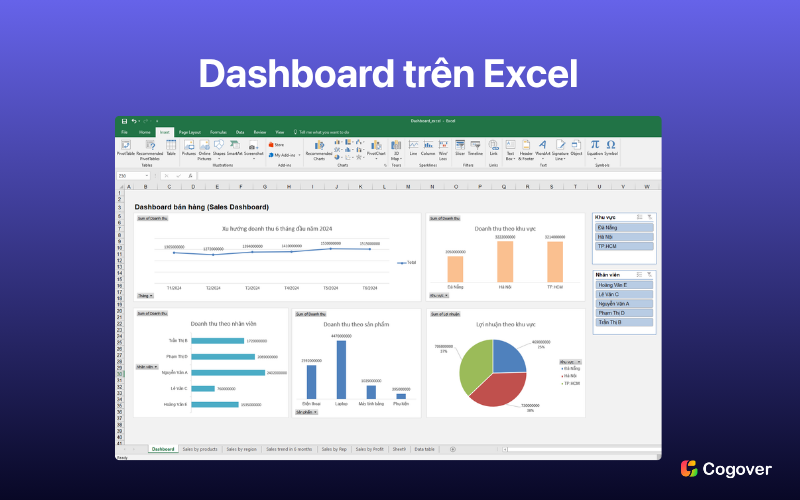
2. Các thành phần chính của Dashboard Excel
Một dashboard Excel hiệu quả thường được xây dựng từ 4 thành phần cốt lõi. Việc hiểu rõ từng thành phần trước khi xây dựng sẽ giúp bạn thiết kế dashboard có cấu trúc rõ ràng, dễ cập nhật và hạn chế sai sót trong quá trình sử dụng.
2.1. Bảng dữ liệu nguồn (Data Table)
Bảng dữ liệu nguồn là nền tảng của mọi dashboard Excel. Dữ liệu cần được tổ chức dưới dạng bảng với các cột có tiêu đề rõ ràng, không chứa dòng trống, ô gộp hoặc dữ liệu nhập không đồng nhất. Nếu dữ liệu nguồn thiếu chuẩn hóa, các biểu đồ, chỉ số và báo cáo tổng hợp trên dashboard rất dễ hiển thị sai lệch.
Để quản lý dữ liệu hiệu quả hơn, bạn nên định dạng vùng dữ liệu thành Excel Table bằng tổ hợp phím Ctrl + T. Khi sử dụng Table, Excel có thể tự động mở rộng vùng dữ liệu khi thêm dòng mới, giúp hạn chế tình trạng Pivot Table hoặc công thức tổng hợp bị bỏ sót dữ liệu.
2.2. Pivot Table và hàm tổng hợp
Pivot Table là công cụ quan trọng giúp xử lý và tổng hợp dữ liệu phía sau dashboard. Với Pivot Table, bạn có thể nhanh chóng nhóm dữ liệu, tính tổng, đếm số lượng, lọc thông tin và phân tích theo nhiều chiều khác nhau mà không cần viết quá nhiều công thức phức tạp.
Trong một số trường hợp cần tính toán theo điều kiện cụ thể hơn, bạn có thể kết hợp thêm các hàm như SUMIFS, COUNTIFS, AVERAGEIFS. Những hàm này giúp bổ sung các chỉ số chi tiết mà Pivot Table chưa thể hiện trực tiếp, ví dụ doanh thu theo từng nhóm sản phẩm, số lượng đơn hàng theo khu vực hoặc giá trị trung bình theo từng giai đoạn.
2.3. Biểu đồ trực quan (Charts & Sparkline)
Biểu đồ là thành phần giúp dashboard trở nên dễ nhìn và dễ phân tích hơn. Thay vì đọc nhiều dòng dữ liệu, người xem có thể nhanh chóng nắm bắt xu hướng, mức độ tăng trưởng, tỷ trọng hoặc sự chênh lệch giữa các nhóm dữ liệu thông qua biểu đồ.
Một số loại biểu đồ thường dùng trong dashboard Excel gồm: biểu đồ cột để so sánh dữ liệu, biểu đồ đường để thể hiện xu hướng theo thời gian, biểu đồ tròn hoặc donut để thể hiện tỷ trọng, và Sparkline để hiển thị biểu đồ nhỏ ngay trong từng ô dữ liệu.
Khi lựa chọn biểu đồ, bạn nên đảm bảo mỗi biểu đồ chỉ tập trung trả lời một câu hỏi phân tích cụ thể. Việc đưa quá nhiều thông tin vào cùng một biểu đồ có thể khiến dashboard trở nên rối mắt và khó theo dõi.
2.4. Bộ lọc tương tác (Slicer & Dropdown)
Bộ lọc tương tác như Slicer và Dropdown giúp dashboard Excel linh hoạt hơn trong quá trình sử dụng. Thay vì phải tạo nhiều báo cáo riêng lẻ, người xem có thể chọn tháng, khu vực, nhóm sản phẩm hoặc nhân sự cần theo dõi, sau đó các chỉ số và biểu đồ trên dashboard sẽ tự động cập nhật theo lựa chọn đó.
Nhờ có bộ lọc tương tác, dashboard không chỉ là một báo cáo tĩnh mà trở thành công cụ phân tích dữ liệu trực quan, giúp người dùng dễ dàng theo dõi thông tin theo từng góc nhìn khác nhau.
3. Cách tạo Dashboard trong Excel chi tiết
Bạn có thể tạo dashboard trong Excel theo 6 bước cơ bản sau:
3.1. Bước 1: Chuẩn bị dữ liệu nguồn
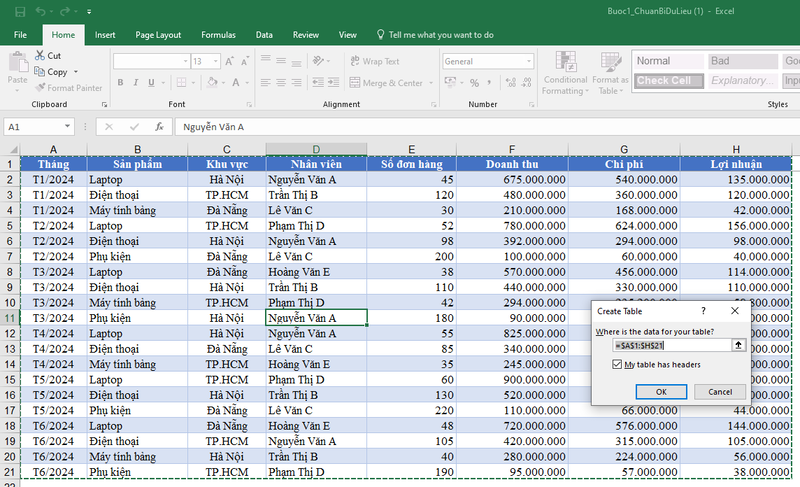
Trước tiên, hãy kiểm tra lại bảng dữ liệu gốc. Dữ liệu cần có tiêu đề cột rõ ràng, không có dòng trống, ô gộp hoặc định dạng lẫn lộn.
Sau đó, bôi đen toàn bộ vùng dữ liệu, nhấn Ctrl + T để chuyển dữ liệu thành Table. Tích chọn My table has headers nếu bảng đã có tiêu đề, rồi nhấn OK.
Cuối cùng, đặt tên cho Table bằng cách vào Table Design > Table Name, ví dụ: tbl_DoanhThu.
3.2. Bước 2: Tạo Pivot Table
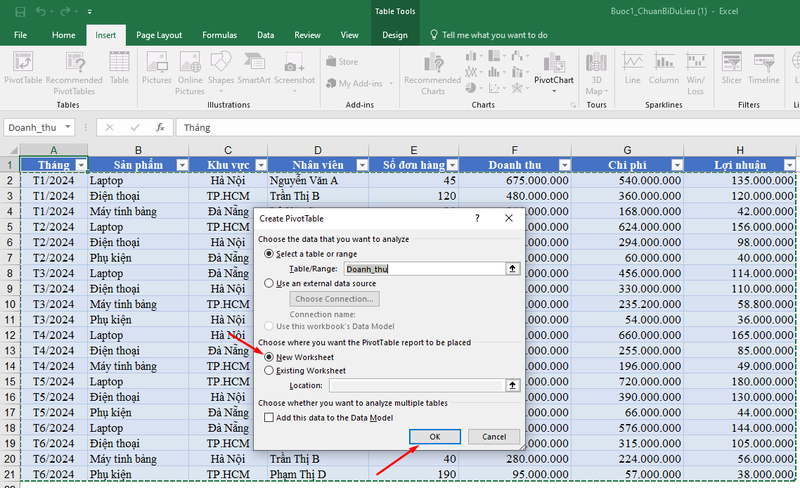
Click vào một ô bất kỳ trong Table, vào Insert > PivotTable. Chọn New Worksheet, sau đó nhấn OK.
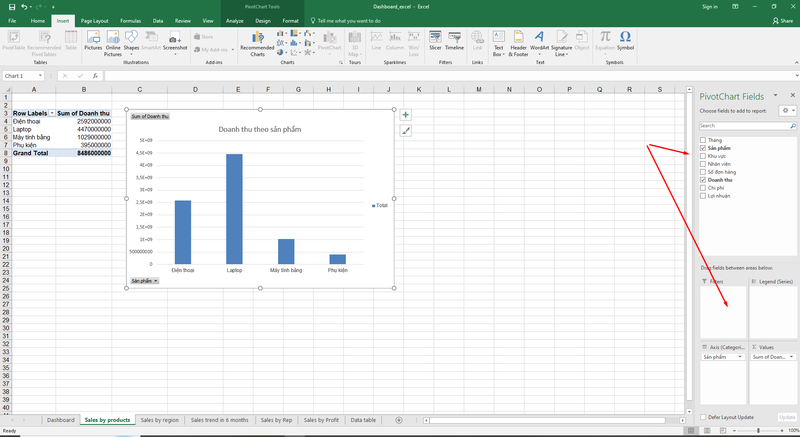
Trong phần PivotTable Fields, kéo các trường dữ liệu vào đúng khu vực:
- Rows: trường muốn phân tích, ví dụ tháng, sản phẩm, khu vực.
- Values: chỉ số cần tính toán, ví dụ doanh thu, số đơn hàng, lợi nhuận.
- Columns: trường dùng để so sánh chéo, ví dụ năm hoặc kênh bán hàng.
- Filters: trường dùng để lọc dữ liệu.
Ví dụ: muốn xem doanh thu theo tháng, kéo Tháng vào Rows và Doanh thu vào Values.
3.3. Bước 3: Tạo biểu đồ từ Pivot Table
Click vào Pivot Table vừa tạo, vào Insert > PivotChart, sau đó chọn loại biểu đồ phù hợp.
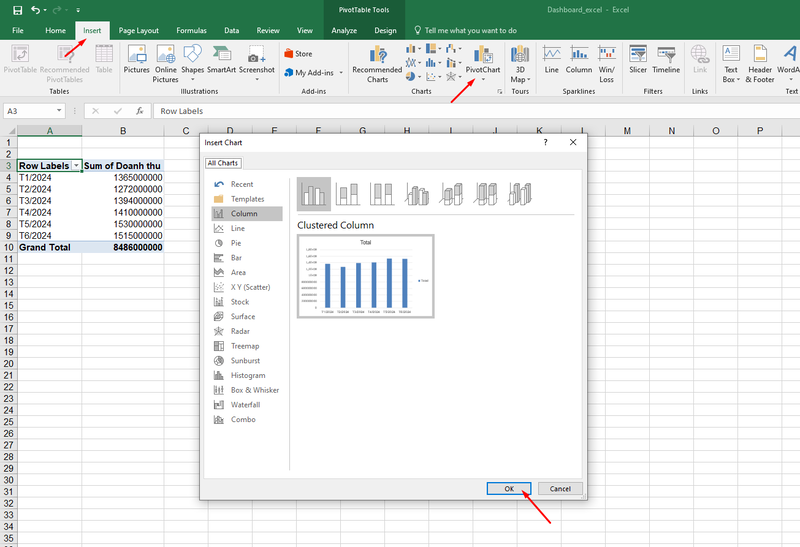
Một số biểu đồ thường dùng:
- Column/Bar Chart: so sánh doanh thu theo sản phẩm, khu vực, nhân viên.
- Line Chart: theo dõi xu hướng theo thời gian.
- Pie/Donut Chart: thể hiện tỷ trọng.
- Combo Chart: kết hợp nhiều chỉ số trên cùng một biểu đồ.
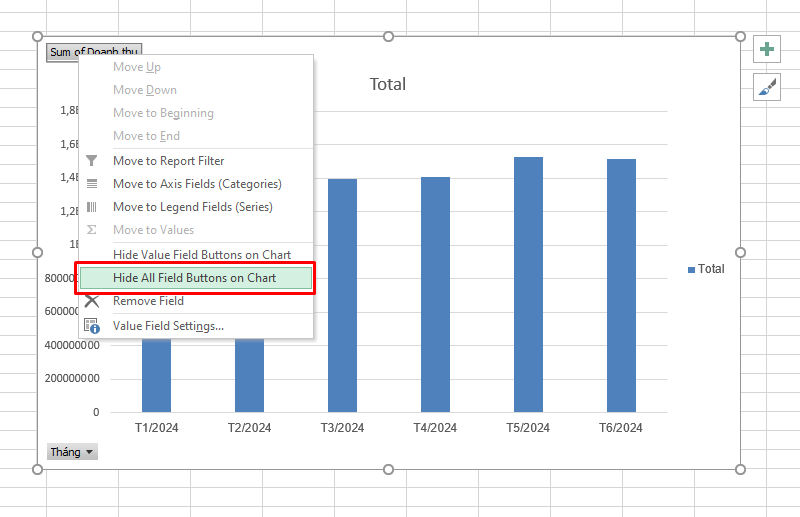
Sau khi tạo biểu đồ, có thể click chuột phải vào biểu đồ và chọn Hide All Field Buttons on Chart để biểu đồ gọn hơn.
3.4. Bước 4: Tạo sheet Dashboard
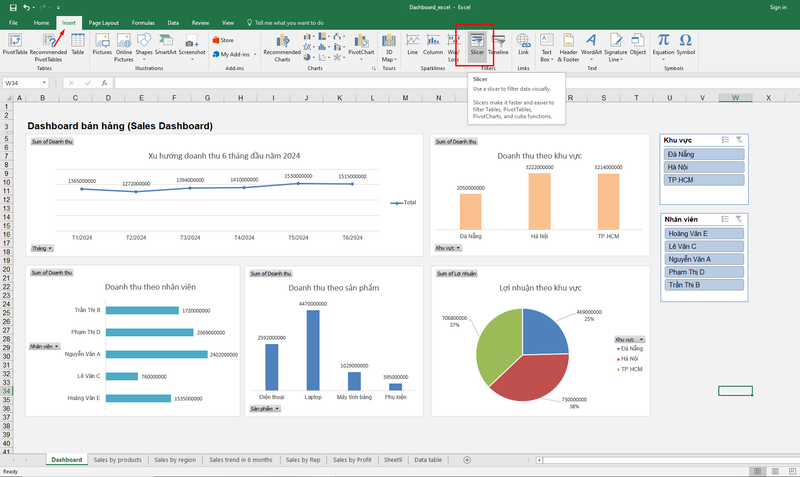
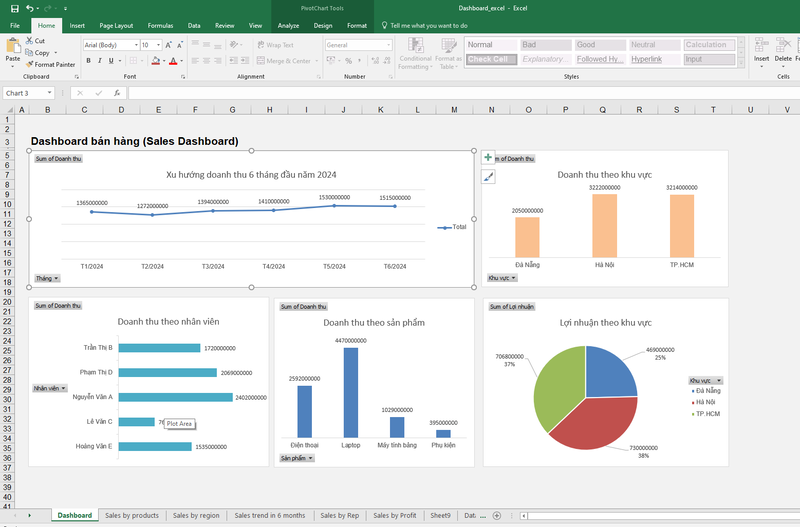
Tạo một sheet mới và đặt tên là Dashboard. Sau đó, copy hoặc cut các biểu đồ đã tạo sang sheet này. Sắp xếp bố cục theo thứ tự:
- Phía trên: tiêu đề dashboard và bộ lọc.
- Khu vực chính: các chỉ số quan trọng như doanh thu, số đơn hàng, lợi nhuận.
- Khu vực dưới: các biểu đồ phân tích chi tiết.
Nên căn chỉnh biểu đồ cùng kích thước, khoảng cách đều nhau để dashboard dễ nhìn hơn.
3.5. Bước 5: Thêm Slicer để lọc dữ liệu
Click vào Pivot Table hoặc Pivot Chart, vào PivotTable Analyze > Insert Slicer.
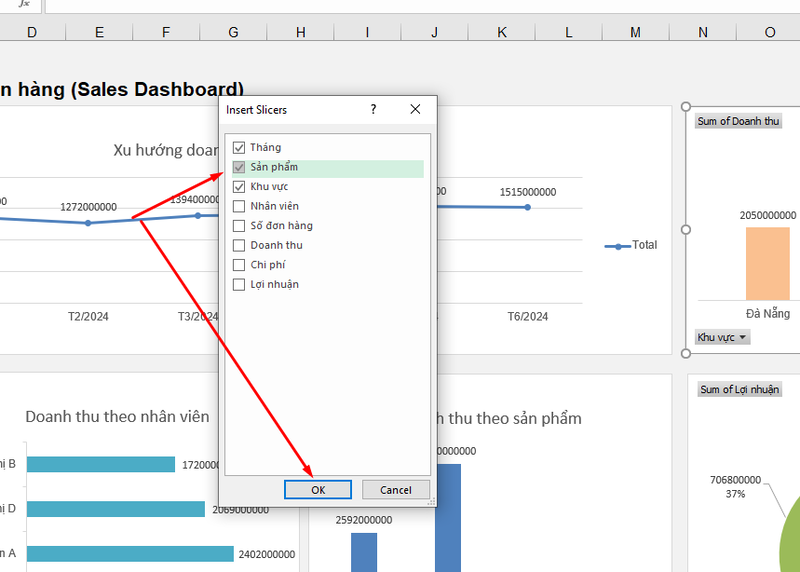
Chọn trường muốn dùng làm bộ lọc, ví dụ Năm, Tháng, Khu vực, Sản phẩm, rồi nhấn OK.
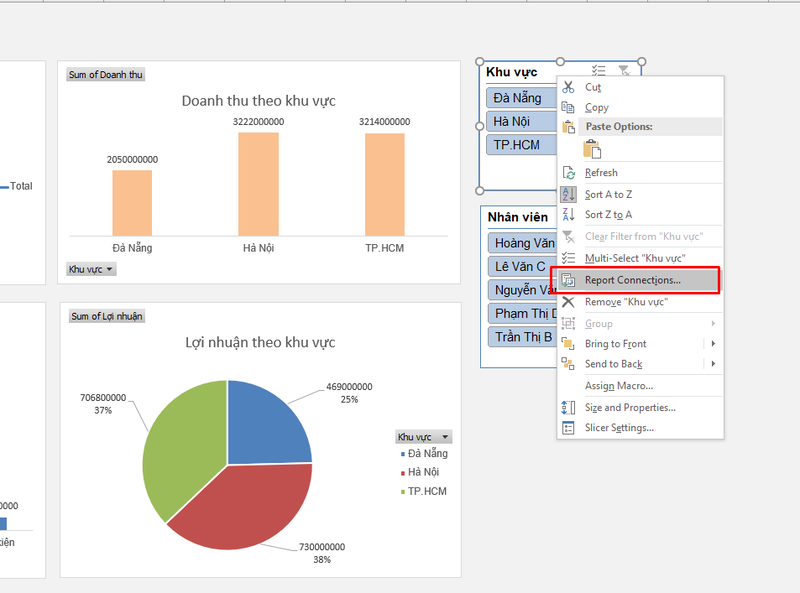
Nếu muốn một Slicer điều khiển nhiều biểu đồ cùng lúc, click chuột phải vào Slicer, chọn Report Connections, sau đó tích chọn các Pivot Table cần liên kết.
3.6. Bước 6: Định dạng và hoàn thiện Dashboard
Cuối cùng, định dạng lại dashboard để dễ nhìn và chuyên nghiệp hơn:
- Vào View > bỏ chọn Gridlines để ẩn đường lưới.
- Thống nhất màu sắc và font chữ.
- Xóa tiêu đề, legend hoặc đường viền không cần thiết.
- Căn chỉnh lại kích thước biểu đồ.
- Ẩn các sheet phụ chứa dữ liệu nguồn và Pivot Table.
- Vào Data > Refresh All khi cần cập nhật dữ liệu mới.
Sau khi hoàn thiện, hãy thử bấm vào các Slicer để kiểm tra xem biểu đồ và số liệu có cập nhật đúng hay không.
4. Một số mẫu Dashboard Excel phổ biến
Để tiết kiệm thời gian, bạn có thể tham khảo hoặc tải các mẫu dashboard có sẵn rồi chỉnh sửa theo dữ liệu của mình. Dưới đây là 3 mẫu được sử dụng nhiều nhất:
- Sales Dashboard (Dashboard bán hàng): Hiển thị tổng doanh thu, doanh thu theo sản phẩm/khu vực/nhân viên, tỷ lệ đạt mục tiêu, top khách hàng. Phù hợp cho team sales và quản lý kinh doanh.
- Financial Dashboard (Dashboard tài chính): Tổng hợp thu chi, dòng tiền, lợi nhuận gộp, so sánh ngân sách thực tế với kế hoạch. Dành cho kế toán và ban giám đốc.
- KPI Dashboard (Dashboard hiệu suất): Theo dõi các chỉ số KPI của từng phòng ban hoặc cá nhân, kết hợp biểu đồ gauge (đồng hồ đo) và conditional formatting để nhận biết nhanh trạng thái xanh/vàng/đỏ.
5. Hạn chế lớn khi tạo Dashboard trên Excel
Excel là công cụ phù hợp để bắt đầu làm dashboard. Tuy nhiên, khi dữ liệu, quy mô công việc và số lượng người dùng tăng lên, dashboard Excel sẽ bộc lộ một số hạn chế rõ rệt:
- Dữ liệu không cập nhật realtime: Dashboard Excel thường chỉ cập nhật khi người dùng mở file, làm mới dữ liệu hoặc refresh Pivot Table. Với các chỉ số cần theo dõi liên tục như doanh số trong ngày, số lead mới hay tình trạng đơn hàng, Excel dễ có độ trễ so với thực tế.
- Khó cộng tác nhóm: Dù Excel đã hỗ trợ làm việc đồng thời trên Microsoft 365, công cụ này vẫn chưa thực sự tối ưu cho nhiều người cùng thao tác trên một bộ dữ liệu lớn. Khi nhiều nhân sự cùng nhập, sửa hoặc cập nhật file, rủi ro sai lệch dữ liệu, ghi đè thông tin hoặc khó kiểm soát phiên bản vẫn có thể xảy ra.
- Hiệu suất giảm khi dữ liệu lớn: Khi file có quá nhiều dòng dữ liệu, nhiều Pivot Table, biểu đồ và công thức phức tạp, dashboard Excel có thể trở nên nặng, mở chậm hoặc phản hồi kém. Điều này khiến việc theo dõi báo cáo mất thời gian hơn, đặc biệt với doanh nghiệp có dữ liệu bán hàng, tồn kho hoặc tài chính phát sinh liên tục.
- Thiếu tự động hóa quy trình báo cáo: Excel có thể hỗ trợ tổng hợp và trực quan hóa dữ liệu, nhưng vẫn hạn chế trong việc tự động hóa toàn bộ quy trình báo cáo. Ví dụ, doanh nghiệp khó tự động gửi báo cáo định kỳ, cảnh báo khi KPI vượt ngưỡng, phân công xử lý khi số liệu bất thường hoặc đồng bộ dữ liệu từ nhiều kênh về một nơi.
- Hạn chế về bảo mật và phân quyền: Excel chủ yếu quản lý quyền truy cập ở cấp file hoặc sheet, chưa đáp ứng tốt nhu cầu phân quyền chi tiết theo vai trò. Trong thực tế, doanh nghiệp có thể cần nhân viên chỉ xem dữ liệu của mình, quản lý xem dữ liệu của nhóm, còn ban lãnh đạo xem toàn bộ báo cáo. Với dữ liệu khách hàng, doanh thu hoặc tài chính, đây là hạn chế cần cân nhắc.
6. Cogover CRM - Giải pháp tạo Dashboard tự động thay thế cho Excel
Excel vẫn là công cụ phù hợp nếu doanh nghiệp mới bắt đầu theo dõi dữ liệu, quy mô nhỏ hoặc báo cáo chưa quá phức tạp. Tuy nhiên, khi dữ liệu phát sinh liên tục, nhiều phòng ban cùng sử dụng và ban lãnh đạo cần theo dõi số liệu realtime, dashboard trên Excel sẽ bắt đầu bộc lộ giới hạn.
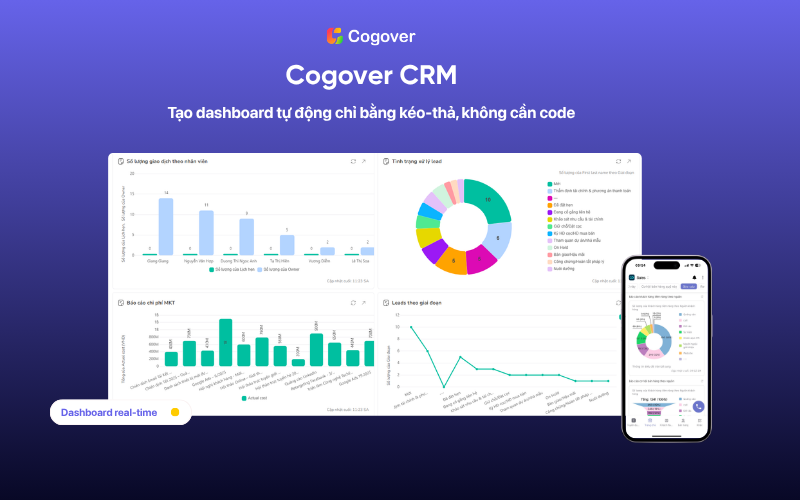
Trong trường hợp này, doanh nghiệp có thể cân nhắc xây dựng Dashboard CRM. Với Cogover CRM, dữ liệu bán hàng, khách hàng, cuộc gọi, hội thoại và chiến dịch marketing có thể được tổng hợp về cùng một hệ thống, từ đó tạo dashboard tự động và cập nhật theo thời gian thực.
Một số điểm khác biệt đáng chú ý:
- Dữ liệu cập nhật realtime: Khi nhân viên tạo lead, cập nhật deal, ghi nhận cuộc gọi hoặc chốt đơn, dashboard tự động cập nhật theo dữ liệu mới, không cần phải làm mới file thủ công.
- Giảm thời gian làm báo cáo: Dữ liệu được ghi nhận trực tiếp trên CRM, hạn chế việc phải sao chép, tổng hợp và đối chiếu nhiều file Excel khác nhau.
- Phân quyền theo vai trò: Sales chỉ xem dữ liệu của mình, trưởng nhóm xem dữ liệu của team, ban lãnh đạo xem báo cáo tổng quan toàn công ty.
- Tổng hợp dữ liệu đa kênh: Dashboard có thể kết nối dữ liệu từ bán hàng, chăm sóc khách hàng, email, Facebook, Zalo, live chat, telesales hoặc quảng cáo.
- Phù hợp khi dữ liệu tăng nhanh: Khi số lượng khách hàng, giao dịch và lịch sử chăm sóc ngày càng lớn, dashboard trên CRM giúp doanh nghiệp quản lý tập trung và ổn định hơn Excel.
So sánh nhanh: Dashboard Excel vs Dashboard Cogover CRM
|
Tiêu chí |
Dashboard Excel |
Dashboard Cogover CRM |
|
Cập nhật dữ liệu |
Thủ công hoặc bán tự động |
Tự động, realtime |
|
Cộng tác nhóm |
Xung đột file, khó kiểm soát |
Nhiều người dùng đồng thời |
|
Bảo mật & phân quyền |
Hầu như không có |
Phân quyền chi tiết theo vai trò |
|
Tích hợp kênh khác |
Không hỗ trợ |
Email, chat, telesales, ads... |
|
Tự động hóa báo cáo |
Không |
Gửi báo cáo định kỳ, cảnh báo tự động |
|
Xử lý dữ liệu lớn |
Chậm, dễ bị gãy dữ liệu |
Ổn định với hàng triệu bản ghi |
|
Chi phí |
Miễn phí (có Office); Copilot thêm ~$30/user/tháng |
Có phí theo gói sử dụng |
|
Phù hợp với |
Cá nhân, team nhỏ dưới 5 người |
Doanh nghiệp đang tăng trưởng |
Kết luận
Dashboard Excel vẫn là công cụ hữu ích để bắt đầu trực quan hóa dữ liệu, đặc biệt với cá nhân hoặc đội nhóm nhỏ chưa có ngân sách cho phần mềm chuyên dụng. Tuy nhiên, khi doanh nghiệp mở rộng quy mô thì Excel sẽ dần trở thành nút thắt cổ chai. Đó là lúc một nền tảng CRM như Cogover CRM trở thành lựa chọn phù hợp hơn, giúp doanh nghiệp tự động hóa dashboard, tập trung vào phân tích và ra quyết định thay vì mất thời gian cập nhật dữ liệu thủ công.
Câu hỏi thường gặp (FAQs)
Dashboard Excel có miễn phí không?
Có, nếu bạn đã có Microsoft Excel trong bộ Microsoft Office hoặc Microsoft 365. Bạn có thể tạo dashboard bằng Pivot Table, biểu đồ và Slicer mà không cần mua thêm công cụ khác.
Người mới bắt đầu có tạo được Dashboard Excel không?
Có. Người mới chỉ cần nắm các thao tác cơ bản như tạo Table, Pivot Table, biểu đồ và Slicer là đã có thể làm một dashboard đơn giản. Sau đó có thể học thêm về layout, màu sắc và công thức nâng cao để dashboard chuyên nghiệp hơn.
Dashboard Excel có tự cập nhật dữ liệu không?
Có, nhưng thường cần người dùng refresh dữ liệu hoặc mở file để cập nhật. Dashboard Excel vẫn chưa phù hợp nếu doanh nghiệp cần dữ liệu realtime liên tục.
Có thể dùng AI để tạo Dashboard Excel không?
Có, nếu bạn dùng Excel có Copilot. Copilot trong Excel có thể hỗ trợ phân tích dữ liệu, tạo công thức, biểu đồ và chỉnh sửa bảng tính bằng yêu cầu ngôn ngữ tự nhiên.
Khi nào nên chuyển từ Excel sang CRM để làm dashboard?
Khi dữ liệu phát sinh liên tục, nhiều nhân sự cùng cập nhật hoặc cần phân quyền báo cáo theo từng vai trò. Lúc này, CRM sẽ phù hợp hơn vì dữ liệu được quản lý tập trung và dashboard có thể cập nhật theo hoạt động thực tế.
Có thể dùng song song Excel và CRM không?
Có. CRM phù hợp để theo dõi dữ liệu vận hành hằng ngày, còn Excel vẫn hữu ích khi cần phân tích riêng, xử lý số liệu linh hoạt hoặc làm báo cáo tùy chỉnh theo từng nhu cầu cụ thể.


