
Mẫu bảng chấm công là công cụ quan trọng giúp doanh nghiệp theo dõi thời gian làm việc, số ngày công, giờ tăng ca và nghỉ phép của nhân viên một cách chính xác và minh bạch. Trong bài viết này, Cogover sẽ giới thiệu các mẫu bảng chấm công Excel, Word thông dụng, dễ chỉnh sửa, phù hợp với nhiều loại hình doanh nghiệp. Cùng theo dõi ngay!
1. Tổng hợp các bảng chấm công mới nhất
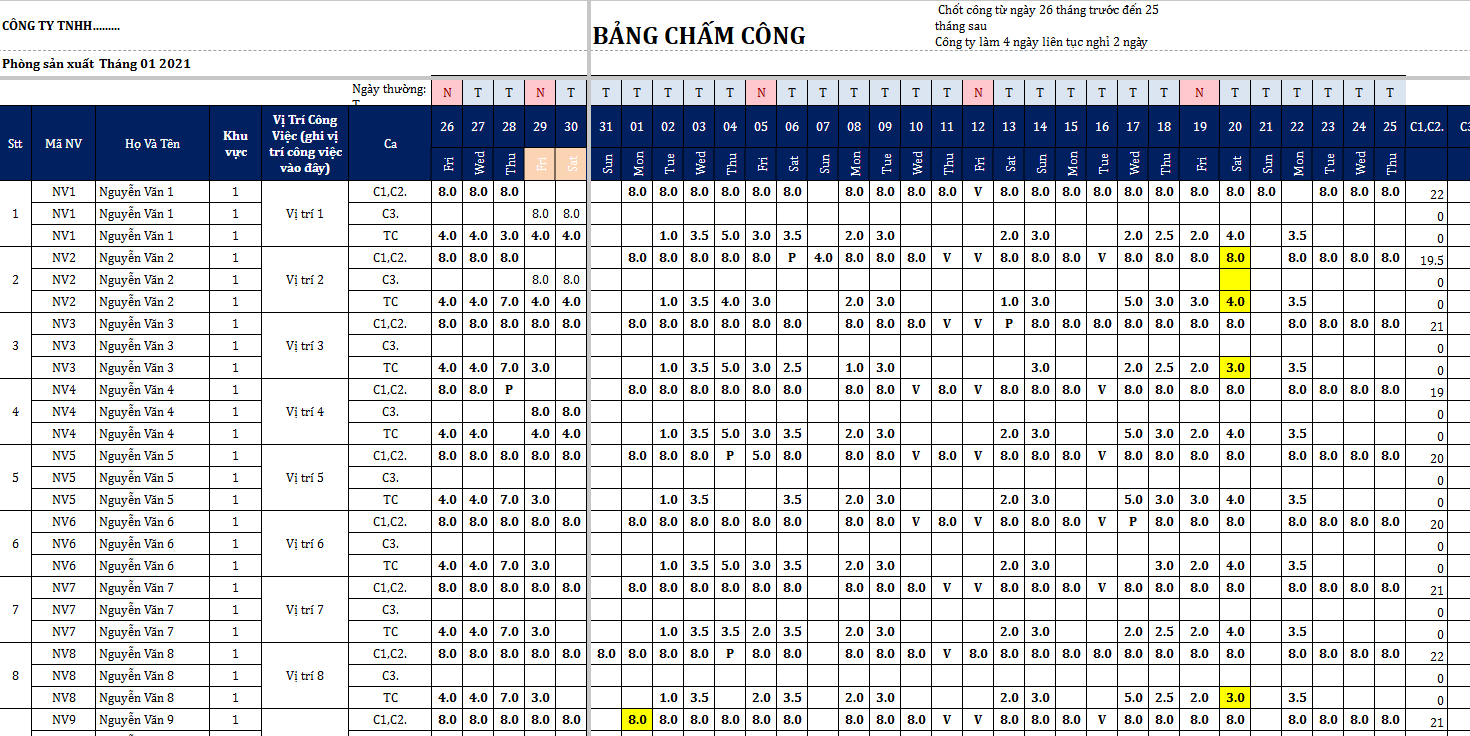
1.1 Mẫu bảng chấm công hàng ngày Excel
Mẫu bảng chấm công hàng ngày Excel là công cụ được sử dụng phổ biến tại các doanh nghiệp để ghi nhận thời gian làm việc theo từng ngày của nhân viên. File Excel giúp tự động tính tổng giờ làm, ngày công, hỗ trợ bộ phận nhân sự dễ dàng theo dõi và tính lương. Mẫu thường bao gồm các cột: Họ tên, ngày/tháng, giờ vào - giờ ra, ghi chú và tổng công trong ngày.
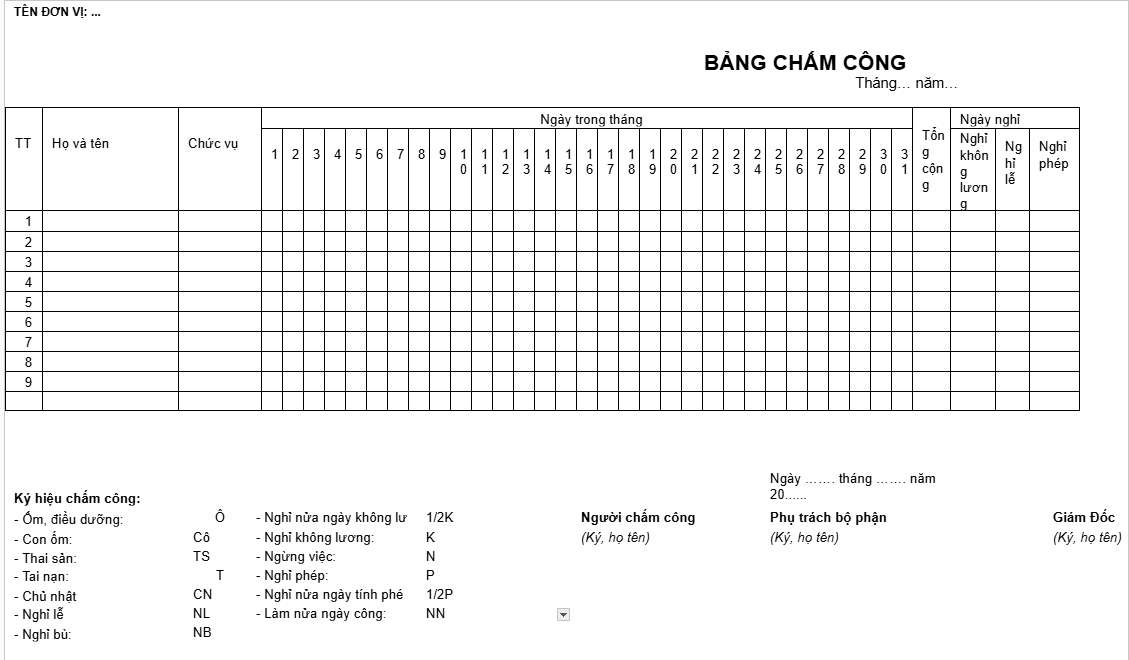
1.2. Mẫu bảng chấm công hàng ngày file Word
Nếu bạn cần mẫu chấm công đơn giản, dễ in ấn, thì mẫu bảng chấm công hàng ngày file Word là lựa chọn phù hợp. File Word thường được dùng tại các tổ chức nhỏ, trường học, hoặc cơ quan nhà nước, với bố cục rõ ràng, tiện cho việc ghi chép thủ công và lưu trữ hồ sơ giấy.
Tìm hiểu ngay: 5 Mẫu quyết định tăng lương cho nhân viên file Word
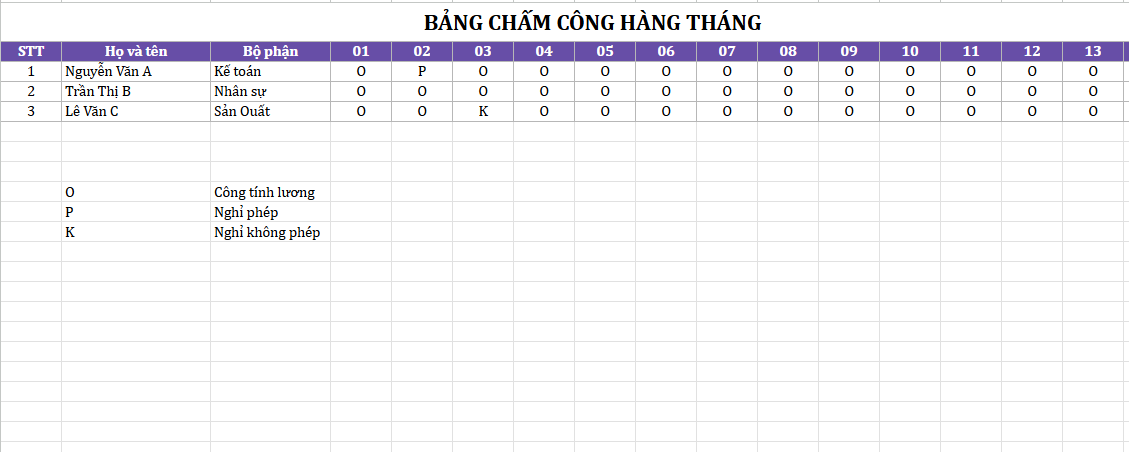
1.3. Mẫu bảng chấm công theo tháng
Mẫu bảng chấm công theo tháng giúp doanh nghiệp tổng hợp dữ liệu làm việc của nhân viên trong cả tháng. Mẫu này phù hợp với các doanh nghiệp trả lương theo kỳ hàng tháng, giúp theo dõi ngày công, số ngày nghỉ, số ca làm thêm,… và tổng kết lương nhanh chóng, chính xác.
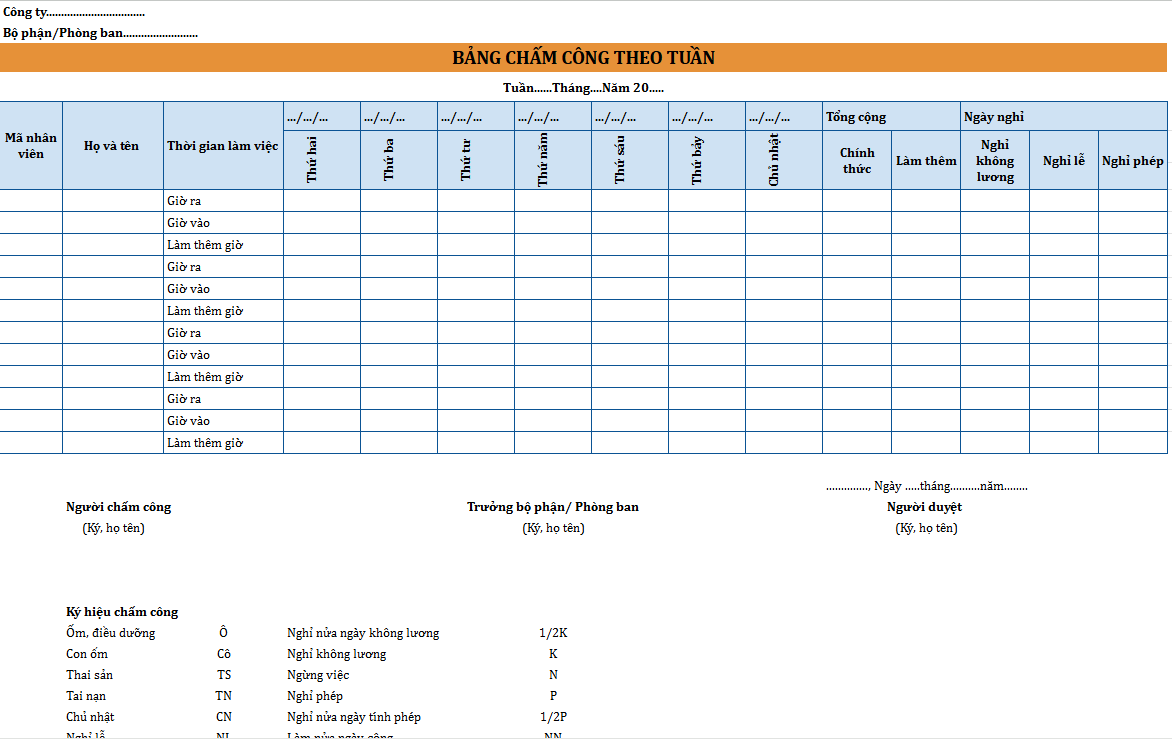
1.4. Mẫu bảng chấm công theo tuần
Mẫu bảng chấm công theo tuần phù hợp với doanh nghiệp có lịch làm việc theo tuần hoặc cần theo dõi hiệu suất ngắn hạn. Mẫu thường chia thành từng tuần trong tháng, giúp nhà quản lý dễ đánh giá tình hình làm việc, kỷ luật lao động của từng cá nhân hoặc phòng ban.
Tham khảo thêm: 5+ mẫu bảng chấm công theo giờ file Excel mới nhất
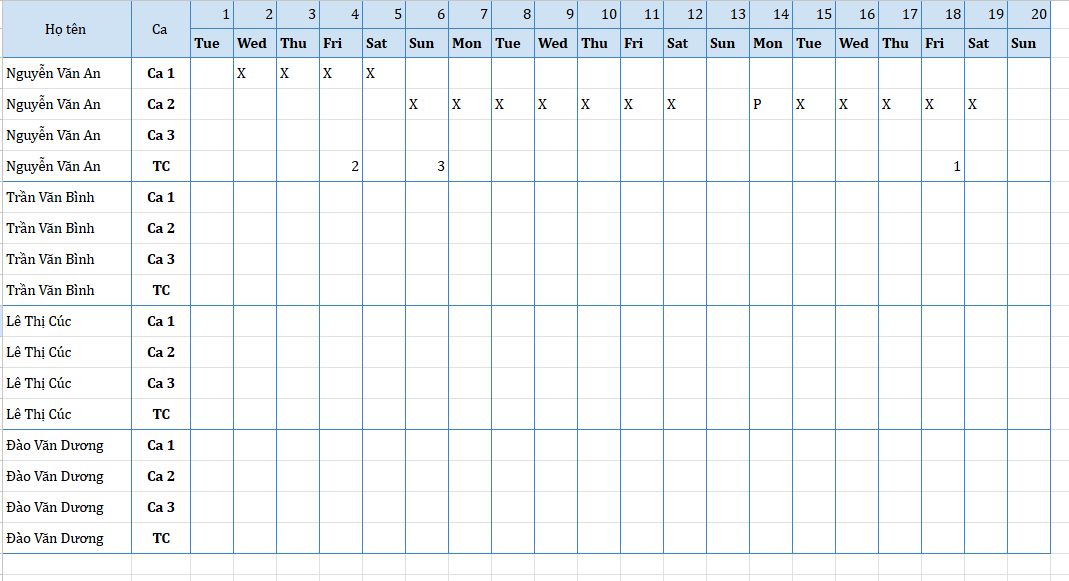
1.5. Mẫu bảng chấm công theo ca
Đối với các nhà máy, xưởng sản xuất hay doanh nghiệp hoạt động theo nhiều khung giờ, mẫu bảng chấm công theo ca sẽ rất hữu ích. Mẫu này phân chia rõ ràng các ca làm (ca sáng, ca chiều, ca đêm), giúp ghi nhận chính xác số ca làm việc của từng nhân viên.
Đừng bỏ lỡ: Mẫu biên bản bàn giao công việc file Word + Excel mới nhất
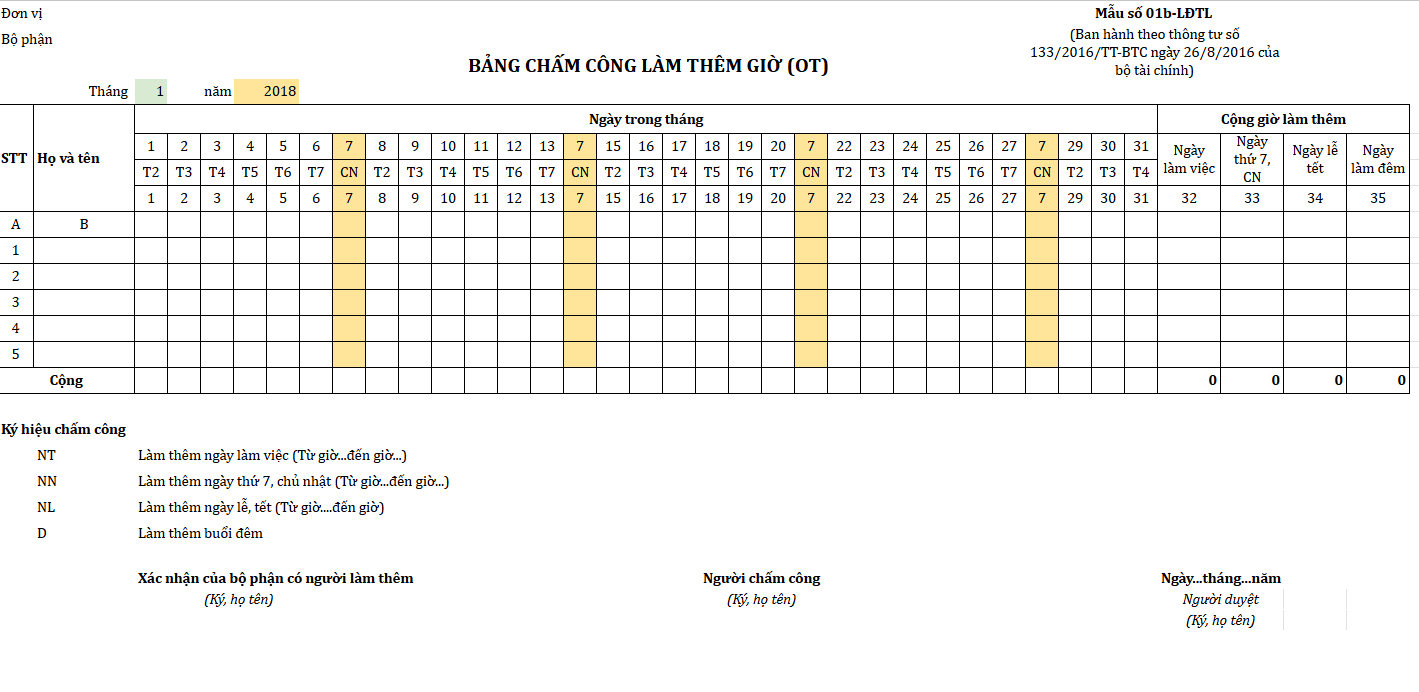
1.6. Mẫu bảng chấm công làm thêm giờ
Với các doanh nghiệp có nhu cầu quản lý làm thêm giờ (OT), mẫu bảng chấm công làm thêm giờ là không thể thiếu. Mẫu sẽ hiển thị rõ số giờ làm thêm theo từng ngày, từng ca, phân loại theo ngày thường, cuối tuần, ngày lễ - giúp tính đúng lương tăng ca theo quy định.
Khám phá ngay: Mẫu hợp đồng thử việc file Word chuẩn (Tải miễn phí)
1.7. Mẫu bảng chấm công công nhân sản xuất
Mẫu bảng chấm công cho công nhân sản xuất được thiết kế chuyên biệt cho môi trường nhà máy, xí nghiệp. Mẫu thường kết hợp theo dõi ca làm, số giờ, sản lượng hoàn thành,… giúp doanh nghiệp vừa quản lý thời gian làm việc, vừa đánh giá năng suất của từng công nhân.
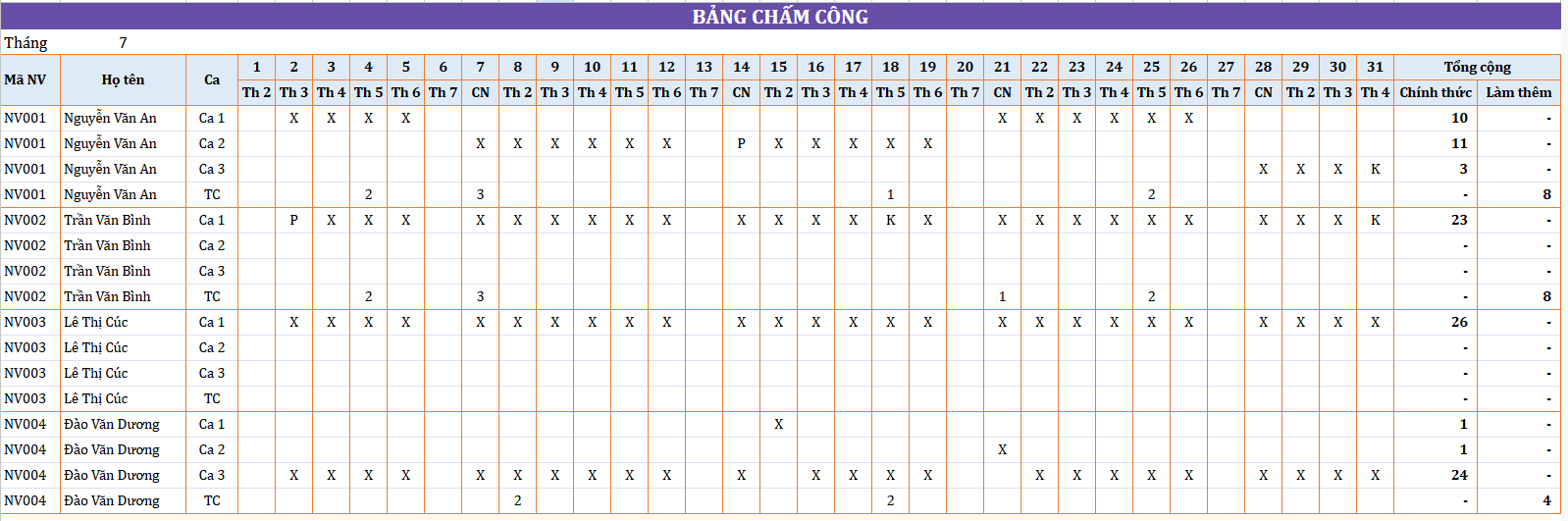
1.8. Mẫu bảng chấm công theo Thông tư 200
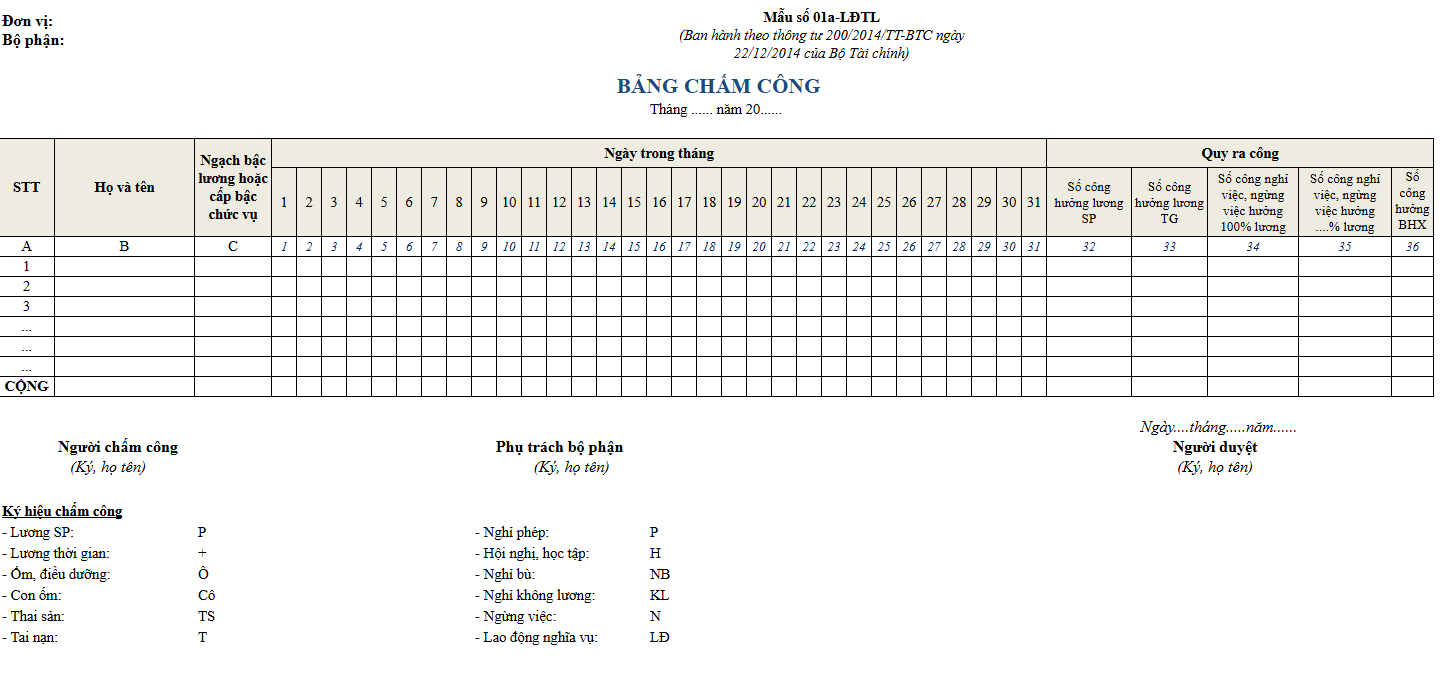
Mẫu bảng chấm công theo Thông tư 200 tuân thủ đúng quy định về chế độ kế toán doanh nghiệp do Bộ Tài chính ban hành. Mẫu có định dạng chuẩn, giúp các doanh nghiệp đảm bảo tính hợp pháp và minh bạch khi quyết toán thuế, kiểm toán nội bộ và thanh tra tài chính.
Xem thêm: Mẫu bảng lương nhân viên Excel, Word đơn giản, chi tiết
1.9. Mẫu bảng chấm công theo Thông tư 133
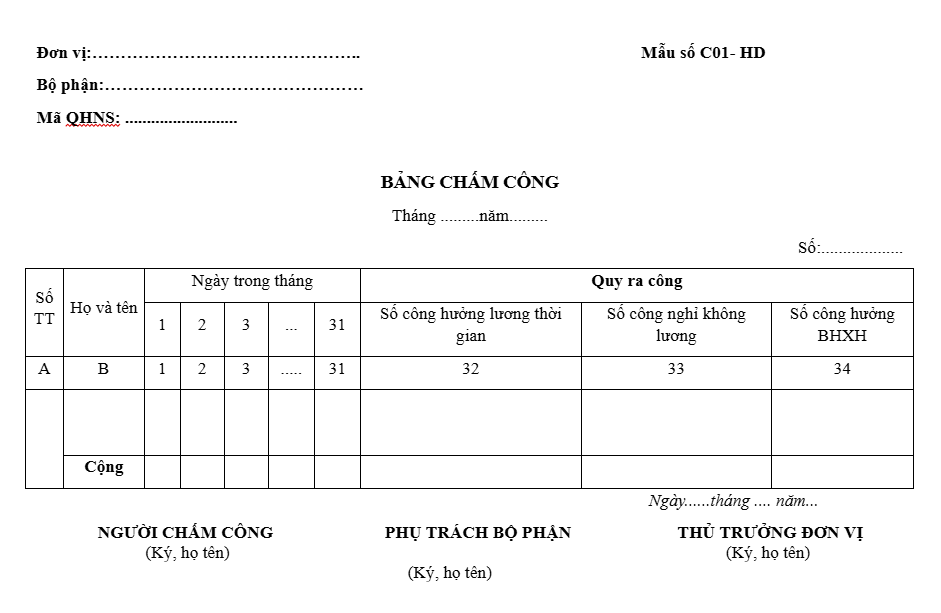
Thông tư 133 dành cho doanh nghiệp vừa và nhỏ, vì vậy mẫu bảng chấm công theo Thông tư 133 cũng được thiết kế đơn giản, dễ áp dụng nhưng vẫn đáp ứng đầy đủ yêu cầu pháp lý. Doanh nghiệp có thể sử dụng mẫu này để lưu trữ, đối chiếu lương, thưởng minh bạch.
1.10. Mẫu bảng chấm công theo Thông tư 177
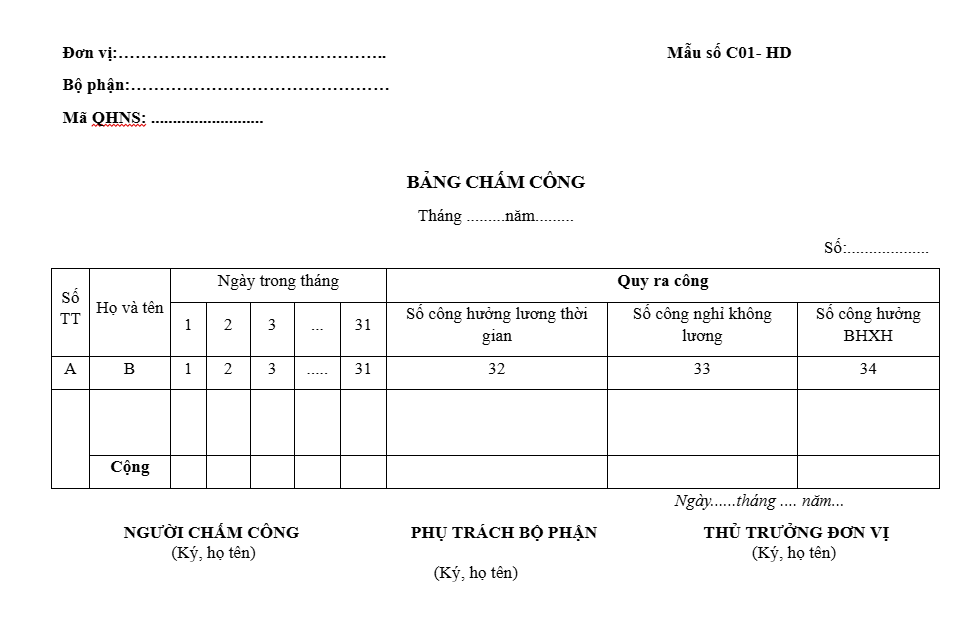
Mẫu bảng chấm công theo Thông tư 177 được áp dụng cho các đơn vị hành chính sự nghiệp và tổ chức sử dụng ngân sách Nhà nước. Mẫu chuẩn hóa theo quy định của Bộ Tài chính, thường được sử dụng tại các trường học, bệnh viện, đơn vị hành chính công.
1.11. Mẫu bảng chấm công cho giáo viên
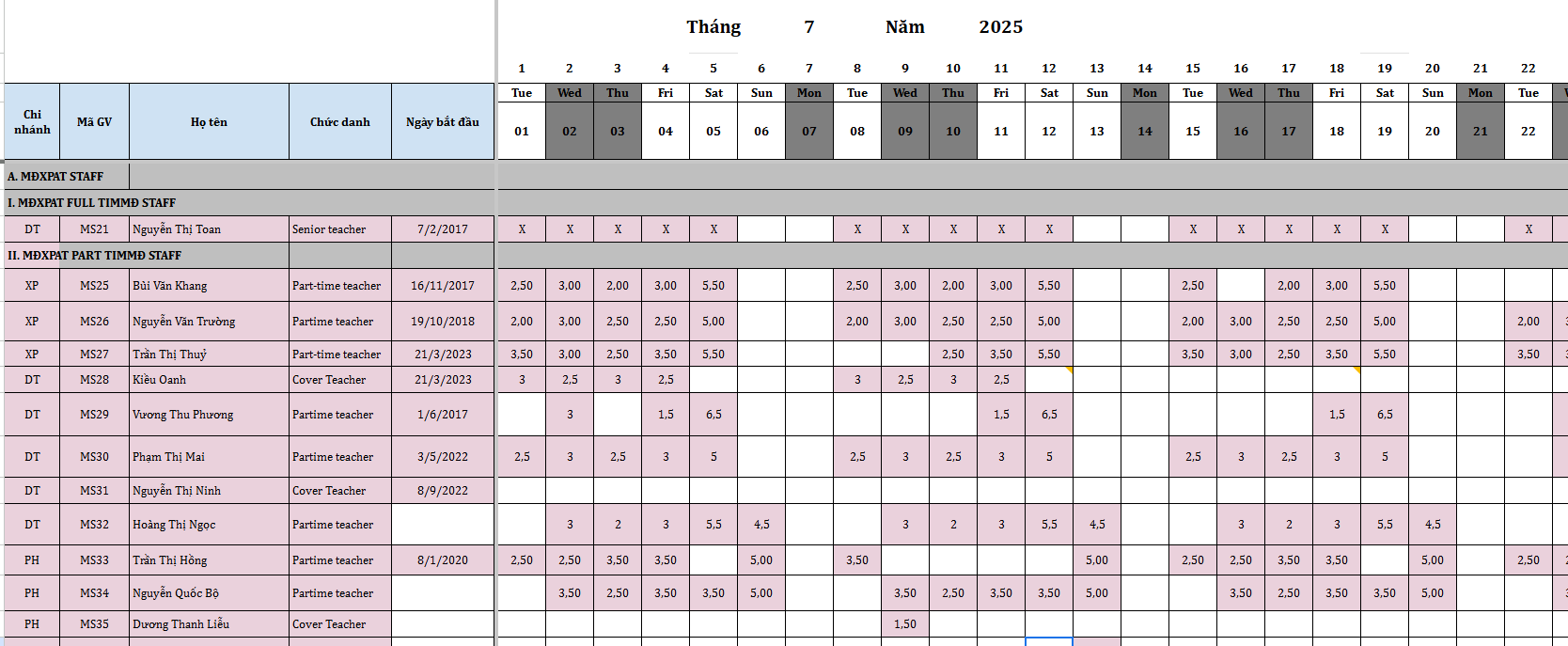
Đặc thù ngành giáo dục yêu cầu chấm công theo tiết dạy hoặc giờ hành chính. Mẫu bảng chấm công cho giáo viên giúp ban giám hiệu, phòng nhân sự theo dõi số tiết dạy, giờ làm việc, giờ họp, công tác,… đảm bảo đánh giá đúng khối lượng công việc thực tế của từng giáo viên.
Tìm hiểu thêm: Mẫu xác nhận lương công ty file Word mới nhất 2025
1.12. Mẫu bảng chấm công bằng tiếng Anh
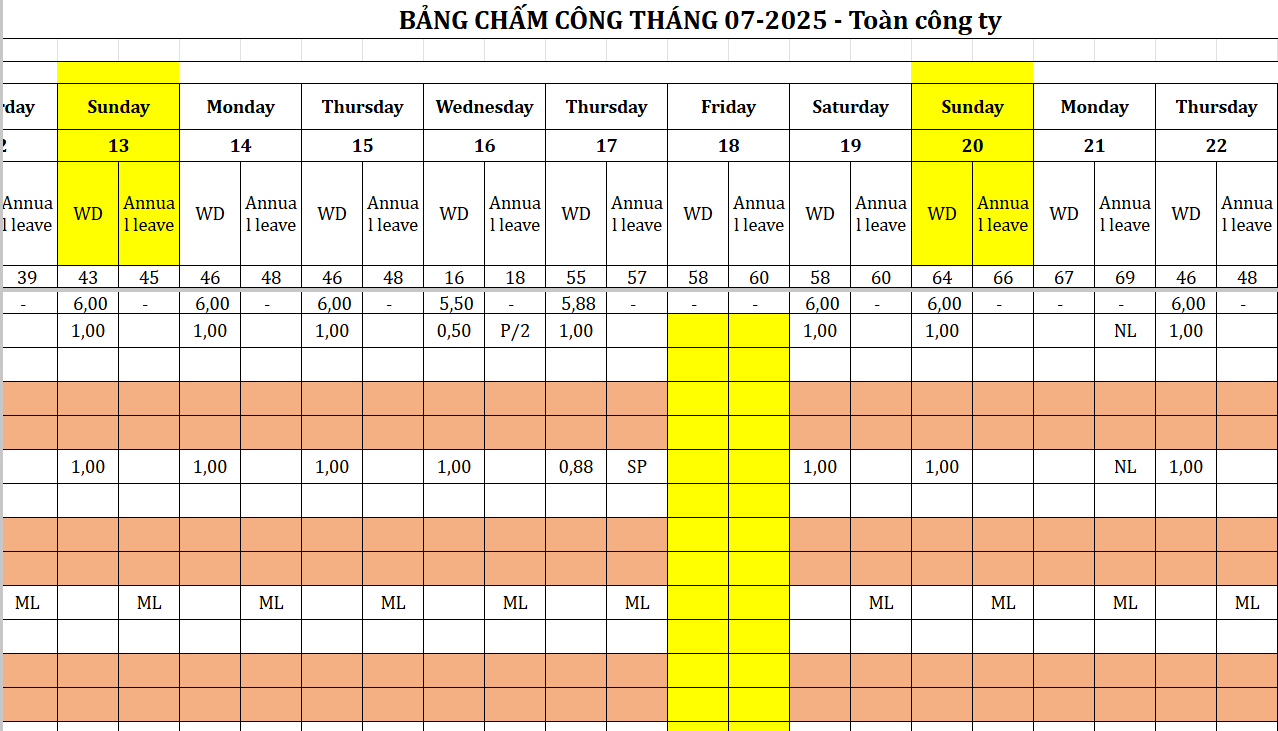
Đối với doanh nghiệp nước ngoài hoặc công ty có nhân sự quốc tế, mẫu bảng chấm công bằng tiếng Anh là lựa chọn cần thiết. Mẫu thường sử dụng các thuật ngữ chuẩn quốc tế như "Working hours", "Overtime", "Attendance",… giúp thuận tiện trong báo cáo, đối chiếu toàn cầu.
2. Bảng chấm công là gì?
Bảng chấm công là biểu mẫu được sử dụng trong doanh nghiệp, cơ quan, tổ chức nhằm ghi nhận và theo dõi thời gian làm việc thực tế của từng nhân viên trong một khoảng thời gian nhất định, thường là theo ngày, tuần hoặc tháng.
Nói đơn giản, đây là "sổ điểm danh" giúp doanh nghiệp biết chính xác ai đi làm, ai nghỉ, ai đi muộn, ai làm thêm giờ trong từng ngày. Đây là cơ sở quan trọng để:
- Tính lương, thưởng, phụ cấp cho người lao động
- Theo dõi ngày nghỉ phép, nghỉ ốm, nghỉ không lương
- Đánh giá hiệu suất và mức độ chuyên cần
- Đối chiếu khi quyết toán thuế, kiểm toán
Theo quy định pháp luật, doanh nghiệp có nghĩa vụ lưu trữ bảng chấm công như một phần hồ sơ lao động, phục vụ thanh tra và giải quyết tranh chấp.
3. Hướng dẫn tạo bảng chấm công Excel tự động từ A-Z
Nếu chưa muốn sử dụng phần mềm chuyên dụng, bạn hoàn toàn có thể tự tạo một bảng chấm công tự động trên Excel với các công thức tính toán sẵn. Dưới đây là hướng dẫn chi tiết 6 bước giúp bạn xây dựng bảng chấm công Excel chuyên nghiệp từ đầu — ngay cả khi bạn không giỏi Excel.
3.1 Bước 1: Tạo cấu trúc bảng chấm công
Đầu tiên, bạn cần thiết lập khung bảng với đầy đủ các trường thông tin cần thiết. Mở một file Excel mới và thực hiện như sau:
Phần header (dòng 1–4):
- Dòng 1: Tên công ty (merge cell, căn giữa, in đậm)
- Dòng 2: Tiêu đề "BẢNG CHẤM CÔNG THÁNG …/2026" (font lớn hơn, in đậm)
- Dòng 3: Bộ phận/Phòng ban
- Dòng 4: Để trống làm khoảng cách
Phần bảng chính (từ dòng 5):
- Cột A: STT (số thứ tự)
- Cột B: Mã NV (mã nhân viên)
- Cột C: Họ và tên (độ rộng cột khoảng 25–30 ký tự)
- Cột D: Chức vụ/Bộ phận
- Cột E đến cột AI (hoặc tùy tháng): Ngày 1, 2, 3… đến 28/29/30/31 - mỗi ngày chiếm 1 cột
- Các cột cuối bảng (sau cột ngày): Tổng công, Ngày phép, Ngày nghỉ KL, Giờ OT, Ghi chú
Dòng tiêu đề phụ: Ngay dưới dòng ngày (1, 2, 3…), thêm một dòng hiển thị thứ trong tuần (T2, T3… CN). Bạn có thể dùng công thức sau để tự động xác định thứ: =TEXT(DATE(2026,1,E5),"ddd")
Trong đó E5 chứa số ngày, công thức sẽ trả về Mon, Tue… (hoặc T2, T3… nếu Excel đang để ngôn ngữ tiếng Việt).
3.2 Bước 2: Thiết lập bảng ký hiệu chấm công
Tạo một vùng nhỏ phía trên bảng hoặc ở một sheet riêng tên "Ký hiệu" để liệt kê toàn bộ ký hiệu quy ước.
Sau khi tạo bảng ký hiệu, hãy áp dụng Data Validation (Xác thực dữ liệu) cho tất cả các ô chấm công trong bảng chính. Cách làm:
- Bôi đen toàn bộ vùng ô chấm công (từ cột E đến cột ngày cuối cùng, tất cả các dòng nhân viên)
- Vào Data → Data Validation
- Chọn Allow: List
- Trong ô Source, nhập:
X,V,P,K,Ô,OT,L,CT(hoặc trỏ đến vùng ký hiệu đã tạo) - Nhấn OK
Từ giờ, khi nhập liệu chấm công, người dùng chỉ cần chọn từ danh sách thả xuống thay vì gõ tay — giảm sai sót đáng kể và đảm bảo dữ liệu đồng nhất trong toàn bảng.
3.3 Bước 3: Dùng hàm COUNTIF để tự động đếm ngày công
Đây là bước quan trọng nhất giúp bảng chấm công của bạn tự động tính toán thay vì đếm thủ công. Tại các cột tổng hợp phía bên phải bảng, sử dụng hàm COUNTIF để đếm số lần xuất hiện của từng ký hiệu.
Đếm tổng ngày đi làm (ký hiệu X): =COUNTIF(E6:AI6,"X")
Công thức này đếm tất cả ô chứa "X" trong dòng của nhân viên đó — tức là tổng số ngày đi làm đủ công.
Đếm ngày nghỉ phép: =COUNTIF(E6:AI6,"P")
Đếm ngày nghỉ không lương: =COUNTIF(E6:AI6,"K")
Đếm ngày làm nửa công: =COUNTIF(E6:AI6,"V")
Tính tổng công thực tế (quy đổi): =COUNTIF(E6:AI6,"X") + COUNTIF(E6:AI6,"V")*0.5 + COUNTIF(E6:AI6,"P") + COUNTIF(E6:AI6,"L") + COUNTIF(E6:AI6,"CT")
Công thức trên quy đổi: đi làm cả ngày = 1 công, nửa ngày = 0.5 công, nghỉ phép và nghỉ lễ vẫn tính công (vì hưởng lương), công tác tính đủ công.
Mẹo nâng cao: Nếu muốn linh hoạt hơn, bạn có thể tạo bảng quy đổi ở sheet "Ký hiệu" rồi dùng hàm SUMPRODUCT kết hợp COUNTIF để tự động tính mà không cần viết công thức dài:
=SUMPRODUCT(COUNTIF(E6:AI6,KyHieu!A2:A9)*KyHieu!C2:C9)
Trong đó KyHieu!A2:A9 là cột ký hiệu và KyHieu!C2:C9 là cột "Quy đổi công" tương ứng.
3.4 Bước 4: Dùng hàm SUM để tổng hợp giờ làm thêm (OT)
Với nhân viên làm thêm giờ, bạn cần một cách tính riêng vì giờ OT thường được ghi bằng số (1, 2, 3… giờ) thay vì ký hiệu chữ. Có hai cách tiếp cận:
Cách 1: Ghi OT trên cùng ô chấm công:
Nếu nhân viên vừa đi làm vừa OT trong cùng ngày, bạn có thể quy ước ghi dạng "X/2" (đi làm + OT 2 giờ). Tuy nhiên cách này khó áp dụng công thức tự động.
Cách 2: Tạo thêm dòng OT riêng:
Cách tốt nhất là tạo 2 dòng cho mỗi nhân viên: dòng trên ghi ký hiệu chấm công (X, P, K…), dòng dưới ghi số giờ OT (để trống nếu không OT, ghi số giờ nếu có).
Khi đó, tổng giờ OT được tính đơn giản bằng: =SUM(E7:AI7)
Trong đó dòng 7 là dòng OT tương ứng của nhân viên ở dòng 6.
Nếu muốn tính tiền OT chi tiết, bạn có thể tạo thêm các cột phân loại giờ OT theo ngày thường, cuối tuần, ngày lễ rồi nhân với hệ số tương ứng. Tuy nhiên, với doanh nghiệp có quy mô lớn, việc này nên được xử lý bằng phần mềm chấm công chuyên dụng để đảm bảo chính xác và tiết kiệm thời gian.
3.5 Bước 5: Áp dụng Conditional Formatting để trực quan hóa
Conditional Formatting (Định dạng có điều kiện) giúp bảng chấm công trở nên trực quan hơn bằng cách tự động đổi màu ô dựa theo ký hiệu. Khi nhìn vào bảng, bạn có thể nhận biết ngay tình trạng chấm công của từng nhân viên mà không cần đọc từng ô.
- Bôi đen toàn bộ vùng ô chấm công
- Vào Home → Conditional Formatting → New Rule
- Chọn "Format only cells that contain"
- Thiết lập từng quy tắc
- Với mỗi quy tắc, nhấn Format → Fill để chọn màu nền, sau đó nhấn OK.
Thêm quy tắc cho ngày cuối tuần:
Để tự động tô màu xám cho cột thứ 7 và Chủ nhật (giúp phân biệt ngày nghỉ), bạn dùng công thức: =WEEKDAY(DATE(2026,1,E$5),2)>=6
Chọn "Use a formula to determine which cells to format", dán công thức trên, đặt màu nền xám nhạt (#D9D9D9). Công thức WEEKDAY trả về 6 (thứ 7) hoặc 7 (Chủ nhật) sẽ được tô xám tự động.
Sau khi thiết lập xong, bảng chấm công của bạn sẽ có bảng màu rõ ràng — chỉ cần lướt mắt qua là nắm được toàn cảnh tình hình chấm công mà không phải đọc từng ký hiệu.
3.6 Bước 6: Tạo sheet tổng hợp theo tháng
Bước cuối cùng là tạo một sheet riêng tên "Tổng hợp năm" để tập trung dữ liệu chấm công của tất cả các tháng vào một nơi. Sheet này giúp ban lãnh đạo, kế toán và HR dễ dàng so sánh, đánh giá hiệu suất nhân viên qua các tháng và làm cơ sở tính lương, thưởng cuối năm.
Cách lấy dữ liệu tự động từ các sheet tháng:
Giả sử mỗi tháng bạn tạo một sheet riêng tên "T1", "T2"… "T12", và ô tổng công của nhân viên đầu tiên nằm ở ô AJ6, thì tại sheet tổng hợp bạn dùng công thức: =T1!AJ6
Cột Tháng 2: =T2!AJ6, và tương tự cho các tháng còn lại.
Tổng công cả năm: =SUM(D2:O2)
Trung bình công mỗi tháng: =AVERAGE(D2:O2)
Mở rộng thêm (tùy chọn): Bạn có thể bổ sung thêm các cột tổng hợp hữu ích:
- Tổng ngày phép đã dùng trong năm: Lấy từ cột "Ngày phép" ở mỗi sheet tháng rồi SUM lại.
- Tổng giờ OT trong năm: Tương tự, lấy từ cột giờ OT mỗi tháng.
- Tỷ lệ chuyên cần (%):
= Tổng công thực tế / Tổng công chuẩn * 100 - Biểu đồ trực quan: Chọn dữ liệu → Insert → Chart để tạo biểu đồ cột so sánh ngày công qua các tháng.
Lưu ý quan trọng: Sau khi hoàn tất file bảng chấm công, hãy nhớ:
- Khóa (Protect Sheet) các ô công thức để tránh nhân viên vô tình sửa nhầm.
- Sao lưu file định kỳ để tránh mất dữ liệu.
- Đặt tên file rõ ràng theo quy ước, ví dụ: "BangChamCong_PhongKinhDoanh_T01-2026.xlsx"
Trên đây là toàn bộ 6 bước để bạn tự tạo một bảng chấm công Excel hoàn chỉnh, tự động tính toán và trực quan. Tuy nhiên, nếu doanh nghiệp có từ 30 nhân viên trở lên hoặc hoạt động theo nhiều ca, nhiều chi nhánh, việc quản lý chấm công trên Excel sẽ ngày càng phức tạp và dễ sai sót. Khi đó, bạn nên cân nhắc chuyển sang giải pháp phần mềm chấm công chuyên dụng để tiết kiệm thời gian và đảm bảo độ chính xác.
Lời kết.
Việc lựa chọn đúng mẫu bảng chấm công không chỉ giúp doanh nghiệp tiết kiệm thời gian quản lý nhân sự mà còn đảm bảo tính minh bạch, chính xác trong tính lương và đánh giá hiệu suất làm việc. Tùy theo đặc thù ngành nghề và mô hình vận hành, doanh nghiệp có thể linh hoạt áp dụng các mẫu bảng chấm công theo ngày, tuần, tháng hoặc theo ca, giờ,… để phù hợp với thực tế.


